Almacenamiento Columnar de SQL Server 2012 con SAP NW BW

El almacenamiento de los datos en columnas o Columnar Storage, es una de las técnicas más eficientes para recuperar datos con fines de obtener informes o consultas más rápidas, técnica que ha sido adoptada por los principales fabricantes de bases de datos como la reciente MS SQL Server 2012.


El almacenamiento de los datos en columnas o Columnar Storage,  es una de las técnicas más eficientes para recuperar datos con fines de obtener informes o consultas más rápidas, técnica que ha sido adoptada por los principales fabricantes de bases de datos como la reciente MS SQL Server 2012.  Para las instalaciones de SAP NW BW (7.0, 7.01, 7.02, 7.11, 7.3 y 7.31) con SQL Server (Cumulative update 2 of SQL Server 2012 – build 11.00.2325) SAP ha publicado un procedimiento para activar esta característica.

 Configuring Column-Store in SAP BW

Los cubos de datos de SAP NW BW utilizan dos tablas de hechos, la denominada “Tabla F” esta optimizada para los procesos de carga y la “Tabla E” es optimizada para la ejecución de consultas.  Las características de almacenamiento columnar de SQL Server 2012 contribuiría a optimizar las tablas de hechos E.

Referencia: aquí y aquí

Los nuevos objetos de SAP Netweaver BW 7.3

SAP Netweaver BW 7.3*, la última versión del Datawarehouse de SAP, introdujo nuevos objetos que apenas conocemos, a pesar que su disponibilidad general tiene más de años de antigüedad y al parecer una nueva versión ya está en camino.


SAP Netweaver BW 7.3*, la última versión del Datawarehouse de SAP, introdujo nuevos objetos que apenas conocemos, a pesar que su disponibilidad general tiene más de años de antigüedad y al parecer una nueva versión ya está en camino.  Además de los conocidos Infocubos, ODS, Multiproviders, InfoSets o VirtualProviders; SAP NW BW 7.3 ha introducido los siguientes elementos.

  • Transient Provider. Se trata de una definición lógica que no reside físicamente el DWW que nos permitirá diseñar informes sobre los datos transaccionales de SAP (SAP OLTP – OnLine Transaction Processing) sin la necesidad de extraer y alamacenar los datos en SAP NW BW, para definir este tipo de objetos es necesario tener el componente cliente en el sistema OLTP que se desea utilizar.

Definición un Transient Provider de SAP NW BW 7.3

  • Semantically Partitioned Objects (SPOs).  A través de este tipo de objeto es posible definir un segmento de un infocubo como un infoprovider, al tratarse de una definición lógica, evitamos la práctica de tener físicamente replicada en el SAP NW BW un cubo o parte de este.
  •  Hybid Provider.  Sólo disponible para SAP NetWeaver Business Warehouse Accelerator (BWA), la propuesta de SAP de procesamiento en memoria previa a SAP HANA.  Este objeto es una definición lógica que permite procesar grandes volúmenes de datos en tiempo real.  Este objeto está compuesto por un infocubo el cual contiene la información histórica a procesar y un infoprovider (DSO o VirtualProvider) para el acceso de la información en tiempo real.
  •  Composite Provider.  Es un tipo de objeto que permite la definición de un modelo de datos a los usuarios, el cual puede ser basado en los datos SAP NetWeaver BW, así como en datos locales de los usuarios. Se pueden diseñar Queries y ejecutarlas con BEx Analyzer y BEx Web Analyzer.
  • Analytical Index.  Podría ser denominado como el “Infoprovider in-memory” porque los datos son almacenados directamente en la memoria.  Este tipo de objetos pueden ser creados en SAP NetWeaver BWA o en SAP NetWeaver BW on SAP HANA (SAP HANA Database como base de datos).  Pueden ser utilizados por un Transient Provider o por un Composite Provider con fines de reporting.

Recapitulando los primeros pasos con SAP HANA Studio

En recientes entradas hemos compartido las nociones básicas sobre el diseño de las Vistas de Información con SAP HANA Studio:


En recientes entradas hemos compartido las nociones básicas sobre el diseño de las Vistas de Información con SAP HANA Studio:

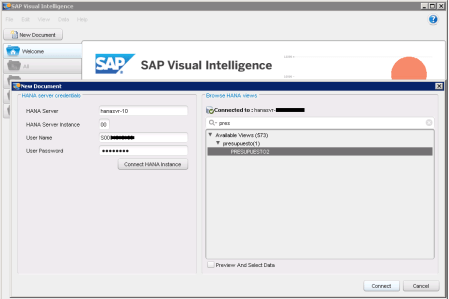
Definición de la conexión a un servidor SAP HANA y selección de la Vista de Información que se desea utilizar en el diseño de un nuevo documento SAP Visual Intelligence

En cuanto a diseño de vistas hay muchos más temas por abordar, tales como el diseño de jerarquías, variables, parámetros, filtros, cálculo  y las «Calculation Views».  

Uso de una Vista Analítica en SAP Visual Intelligence

El fin del diseño de las vistas de información de HANA es que el usuario de negocios que las utilice, desde cualquier herramienta de análisis que las reconozca, tenga como paso más «complicado» indicar los datos de la conexión al servidor .

Uso de una Vista Analítica en SAP Visual Intelligence (2)

Creación de una “Analytic View” de SAP HANA

Las vistas de información de SAP HANA, que diseñemos con SAP HANA Studio, son la vía más simple y ordenada, para brindar acceso a un subconjunto de datos, contenidos en SAP HANA Database. Los Attribute View, que vimos en una entrada anterior, es un tipo de vista de información que nos permite diseñar una visión de los datos no numéricos de las tablas de dimensión (símil a datos maestros o atributos de características) tales como códigos, nombres, descripciones, entre otros.


Las vistas de información de SAP HANA, que diseñemos con SAP HANA Studio, son la vía más simple y ordenada para brindar acceso a un subconjunto de datos contenidos en SAP HANA Database.  Los Attribute View, que vimos en una entrada anterior, es un tipo de vista de información que nos permite diseñar una visión de los datos no numéricos de las tablas de dimensión (símil a datos maestros o atributos de características) tales como códigos, nombres, descripciones, entre otros.

Si deseamos ofrecer una visión de los datos numéricos, generados de las transacciones u operativa diaria, necesitaremos un Analytic View.  Una Vista Analítica combinará la información de las tablas que contienen los datos numéricos (tablas de hechos) con una o más Attribute Views.

PROCEDIMIENTO PARA CREAR UNA “Analytic VIEW”

  • Para iniciar la creación de la vista podemos utilizar el acceso directo del «Quick Launch» o vía el menú contextual del paquete que lo contendrá.

Opción para iniciar la creación de una Analytic View - SAP HANA Studio

Otra vía para iniciar la creación de una Analytic View - SAP HANA Studio

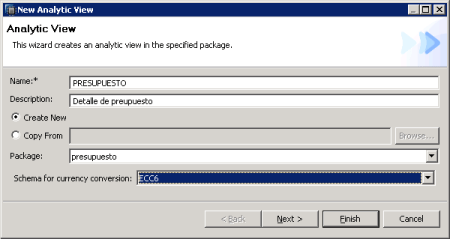
  • En la siguiente ventana, deberemos indicar el nombre, descripción y paquete que contendrá la vista.  Al igual que en la Vista de Atributos, el diseño de la vista analítica la podemos iniciar desde cero («Create New») o a partir de una vista existente («Copy From»).

Definción de la Vista Analítica  - SAP HANA Studio

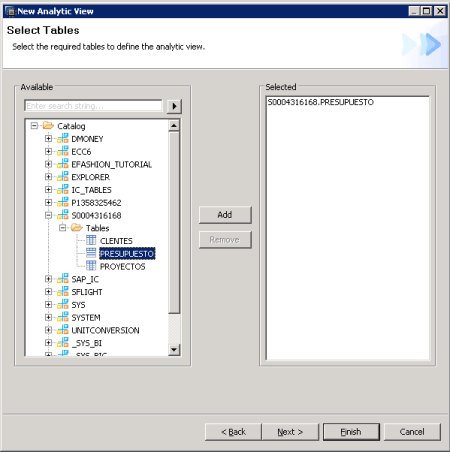
  • Adicionalmente, en esta primera ventana, deberemos indicar el esquema de la base de datos que contiene las tablas para la conversión monetaria, SAP HANA Studio detecta estas tablas y sólo nos permitirá seleccionar los esquemas que contienen esta información.  A continuación, hacemos clic en el botón “Next” y veremos la ventana para seleccionar las tablas que necesitamos.

Selección de las tablas para la vista Analítica - SAP HANA Studio

  • Seguidamente, podremos seleccionar las Vistas de Atributos que nos ayudarán a describir los importes o valores numéricos de las tablas que en el paso anterior hemos seleccionado.

Seleccion de Vistas de Atributos para definir una vista Analítica - SAP HANA Studio

  • Al hacer clic en el botón “Finish”, veremos la venta de diseño de la Vista Analítica.

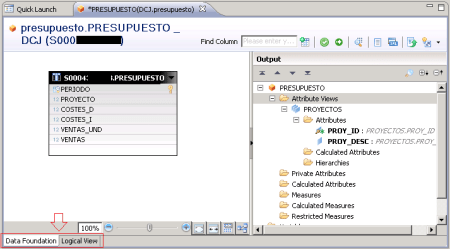
Editor gráfico de vistas analíticas - SAP HANA Studio

  • En la parte inferior de esta ventana veremos dos fichas, la primera de ellas, denominada «Data Foundation», nos muestra las tablas seleccionadas para la Vista Analítica y en la segunda ficha, «Logical View», definiremos y veremos cómo se relacionan los atributos de estas tablas y las vistas de atributos.
  • De las Attribute Views seleccionadas, veremos, en el panel de la derecha, los atributos que contienen.
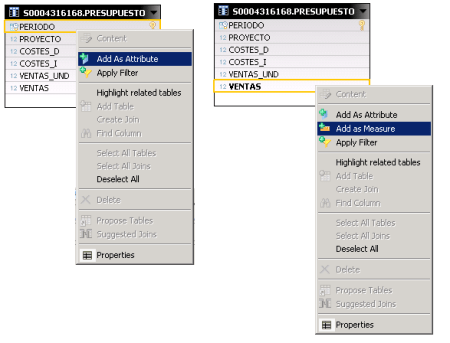
  • Agregaremos los atributos y medidas, según corresponda la naturaleza de cada campo de la tabla de hechos que hemos seleccionado.

Agregar atributos y medidas en la vista analítica - SAP HANA Studio

  • En el panel de la derecha, organizados por su origen y naturaleza, veremos los atributos y medidas que hemos definido.

Atributos y medidas de la Vista Analítica - SAP HANA Studio

  • Luego, en la ficha “Logical View”, deberemos vincular los objetos de las tablas que hemos incorporado (Data Foundation) con las vistas de atributos, señalando los atributos que tengan en común, no necesariamente con el mismo nombre, que serán utilizados para la vinculación.

Activación de la Vista Analítica - SAP HANA Studio

  • Finalmente, con el botón vista previa, podríamos comprobar el funcionamiento de la vista, visualizando los datos en forma de tabla o como gráficos.

Comprobación del funcionamiento de la vista analítica - SAP HANA Studio

Hay muchas más posibilidades y características que podríamos aplicar en el diseño de las Vistas Analíticas, este post describe una secuencia genérica o común en cualquier diseño de un objeto de este tipo.

Creación de una «Attibute View» de SAP HANA

Las vistas de información de SAP HANA, diferencias técnicas al margen, tienen una utilidad funcional similar a los universos de SAP BusinessObjects BI o la capa semántica de cualquier plataforma de Business Intelligence: facilitar a los usuarios el acceso a los datos, haciendo transparente la terminología técnica que los rodea y presentando sólo los datos que realmente se requieren.


Las vistas de información de SAP HANA, diferencias técnicas al margen, tienen una utilidad funcional similar a los universos de SAP BusinessObjects BI o la capa semántica de cualquier plataforma de Business Intelligence: facilitar a los usuarios el acceso a los datos, haciendo transparente la terminología técnica que los rodea y presentando sólo los datos que realmente se requieren.

De los tres tipos de vistas de información que ofrece SAP HANA, las primeras que definiremos son aquellas que nos permitirán acceder a los datos de las tablas que actúan como maestros o dimensiones, estas vistas se denominan Attribute View o Vista de Atributos.  Por ejemplo, una tabla de “Proveedores”  puede tener una gran cantidad de datos, pero quizás, para las tareas de análisis, con el código y razón social será suficiente, brindar más datos podría dificultar la comprensión o desviaría el objetivo del análisis.

Un Attribute View de SAP HANA nos permite acceder a una o más tablas y presentar ciertos atributos o campos de estas tablas como si se tratase una sola.  Para crear las vistas de información se utiliza SAP HANA Studio.

Procedimiento para crear una «Attribute View»

Podemos acceder a la ventana de definición del Attibute View, a través del panel “Quick Launch” o el botón derecho sobre un package del Content (Perspectiva Navigator).
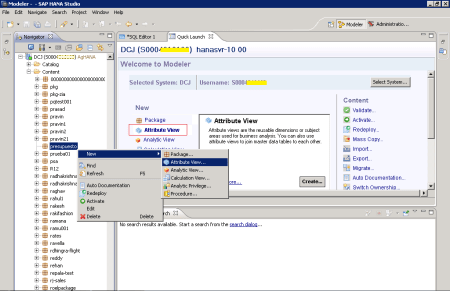
Vías para iniciar la creación de un Attribute View

El nombre de la vista sólo puede contener letras, números y el carácter de subrayado, el nombre que se introduzca se convierte en mayúsculas.  En cuanto a la descripción, no hay ninguna restricción. En el campo paquete debemos indicar dónde lógicamente quedará vinculada nuestra vista, este paquete deberá ser creado previamente.
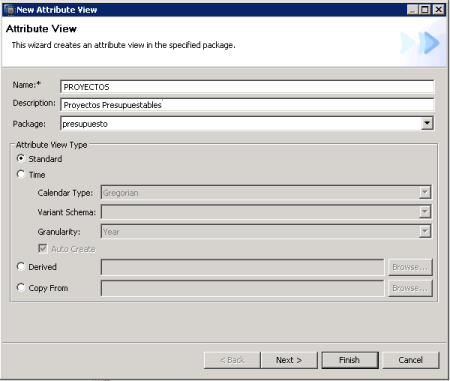
Ventana inicial de definición de un Attibute View

En cuanto a los tipos de vista, tenemos:

  • Standard. Basada en tablas de la base de datos.
  • Time. Para creación de una visión y datos típica de una dimensión de tiempo que incluye información del día, semana, mes, año, etc.
  • Derived. Para cuando la definición de la vista partirá de la definición de otra vista existente, ambas vistas quedan vinculadas.  Cualquier cambio en la vista de referencia se reflejará en todas las vistas que la utilicen.
  • Copy from. Similar a la de tipo Derived, con la diferencia que no existe vínculo entre las vistas, cualquier cambio en la vista de referencia no se refleja en las vistas que la utilizaron a través de esta opción.
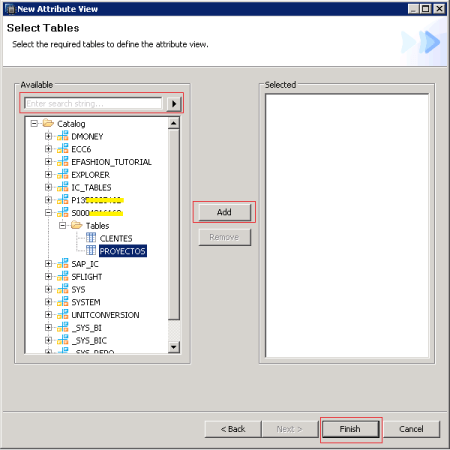
Selecciona la tablas o tablas que utilizaremos para crear nuetra vista de atributo en SAP HANA

Seguidamente, este asistente nos mostrará nuestro Catálogo, buscaremos en el esquema que lo contiene o podremos utilizar la opción para buscar una tabla.  (Podemos seleccionar más de una tabla).

Agregando atributos a nuetras vista Attribute View

A continuación, veremos en un lienzo las tablas seleccionadas en el cual deberemos agregar los atributos que deseamos utilizar en esta vista, para ello nos ubicamos sobre un campo de la tabla, hacemos clic derecho y en el menú contextual tendremos dos opciones para este fin: “Add as Key Attribute” (para los campos o atributos clave) y “Add as Attribute” (para el resto de atributos).

Salvar y validar nuestra Vista

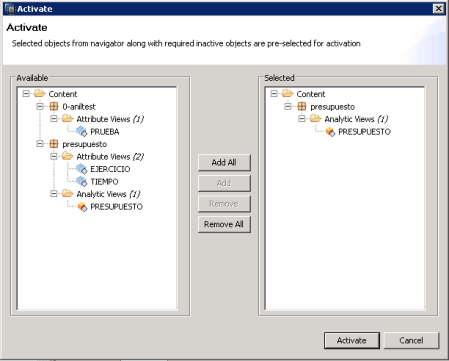
Luego, podremos validar y grabar (primer símbolo verde) o grabar y activar (segundo símbolo verde). En HANA, al igual que los objetos de SAP ERP o SAP BW, ante de poder utilizarlos, estos deben ser activados. 
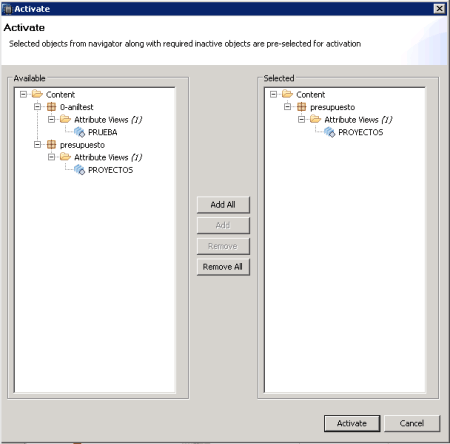
Ventana de activación de objetos

Finalmente, podremos comprobar el funcionamiento de nuestra vista, a través de una vista previa de los datos, accediendo al «Content» (perspectiva Navigator), y luego al «package» donde hemos almacenado nuestra vista.

Comprobación del funcionamiento de nuestra vista