
Negocios para algunos, importante necesidad para muchos: A continuación compartimos una relación de recursos disponibles en Internet que pueden ayudar en la búsqueda de trabajo.


Referencia: Revista ComputerHoy

Negocios para algunos, importante necesidad para muchos: A continuación compartimos una relación de recursos disponibles en Internet que pueden ayudar en la búsqueda de trabajo.
Negocios para algunos, importante necesidad para muchos: A continuación compartimos una relación de recursos disponibles en Internet que pueden ayudar en la búsqueda de trabajo.
Referencia: Revista ComputerHoy
Si no identificamos las causas que originan un problema con una aplicación, si la aplicación genera ficheros «logs», deberíamos revisarlos para obtener más «pistas» para buscar la solución. La aplicación SAP BI Mobile (SAP BusinessObjects BI Mobile) para dispositivos iOS (iPad y iPhone) también genera estos ficheros, que por defecto, esta deshabilitado.
Si no identificamos las causas que originan un problema con una aplicación, si la aplicación genera ficheros «logs», deberíamos revisarlos para obtener más «pistas» para buscar la solución. La aplicación SAP BI Mobile (SAP BusinessObjects BI Mobile) para dispositivos iOS (iPad y iPhone) también genera estos ficheros, que por defecto, esta deshabilitado.

Para activarlo iremos a la aplicación Ajustes, tal como indica la siguiente imagen:

Luego, entramos a la aplicación de SAP BI Mobile, repetimos las acciones que generan el error y conectamos nuestro dispositivo con un ordenador con iTunes actualizado.

Desde iTunes podremos encontrar el fichero «log», en el veremos la serie de acciones y quizás descubramos el origen del problema.

Referencia: (aquí)
Con un formato más fácil de seguir, SAP recientemente ha actualizado el programa de mantenimiento de los principales productos de sus portfolios SAP Business Intelligence (SAP BI) y SAP Enterprise Performance Management (SAP EPM).
Con un formato más fácil de seguir, SAP recientemente ha actualizado el programa de mantenimiento de los principales productos de sus portfolios SAP Business Intelligence (SAP BI) y SAP Enterprise Performance Management (SAP EPM).

Referencia: SAP Marketplace o aquí
Revisando los numerosos y variados road maps que tiene SAP para sus productos (documentos en donde se resume la situación actual de un producto o tecnología y sus planes de futuro para mejorarlo), casi no encontramos referencias a SAP BEx.
Revisando los numerosos y variados road maps que tiene SAP para sus productos (documentos en donde se resume la situación actual de un producto o tecnología y sus planes de futuro para mejorarlo), casi no encontramos referencias a SAP BEx.

Sólo en el road map de SAP BusinessObjects BI encontramos algunas referencias, por un lado se señala que los libros MS Excel de SAP BEx Analyzer podrán ser migrados a la nueva SAP Analysis, edition for MS Office y por otro lado se puntualiza que se mejorará la conectividad con las consultas BEx, las cuales son utilizadas como vínculo para acceder a los datos. Lo que refuerza la sugerencia trasmitida en posts anteriores: No sigas diseñando en BEx Analyzer, sólo querys BEx.
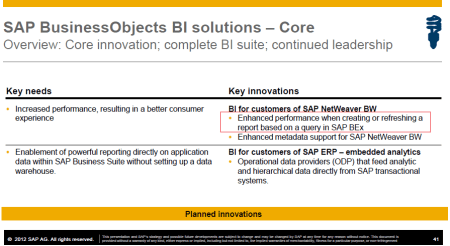
Optar por continuar desarrollando en BEx Analyzer con la esperanza que en un momento dado la herramienta para migrar a SAP Analysis for Office interpretará correctamente todo el trabajo realizado, no es una buena opción, basta repasar las notas SAP para identificar los casos en que este “wizard”, al igual que otras herramientas de conversión o migración, no hacen magia.
Para instalar cualquier producto antes se debe consultar la guía de instalación correspondiente y adicionalmente las notas SAP que tuviese el producto. Instalar los componentes cliente de SAP BusinessObjects BI 4.0 (BI4) no tiene ninguna complejidad, pero compartimos las notas con las pautas necesarias para instalar y desinstalar las herramientas cliente de BI4.
Para instalar cualquier producto antes se debe consultar la guía de instalación correspondiente y adicionalmente las notas SAP que tuviese el producto. Instalar los componentes cliente de SAP BusinessObjects BI 4.0 (BI4) no tiene ninguna complejidad, pero compartimos las notas con las pautas necesarias para instalar y desinstalar las herramientas cliente de BI4.
 aníbal goicochea