Buenas prácticas en el diseño de gráficos (III): Cronogramas o gráficos de líneas


Un cronograma o gráfico de líneas muestra la variación de los valores de un indicador o variable a lo largo de un período de tiempo. Cuando tengas la oportunidad de analizar o diseñar un gráfico de este tipo, ten presente lo siguiente:

  • Observa si las escalas del eje vertical (cantidad) y del eje horizontal (línea temporal) son las adecuadas, alterando la escala se puede conseguir que los valores parezcan más o menos significativos de lo que son en realidad.
  • Comprueba la distancia de separación entre los puntos del eje temporal, deberían ser uniformes. Si no hay datos para un período, de igual modo, debería visualizarse.
  • Verifica que las unidades representadas son válidas para realizar comparaciones a lo largo del tiempo. En algunas ocasiones las unidades monetarias deberían ser ajustadas considerando la inflación.
  • Las explicaciones sobre posibles tendencias que muestre este tipo de gráficos debe ser sustentada con información estadística. Un gráfico que representa la evolución de un indicador en el tiempo, muestra lo que está ocurriendo, no las causas que podrían determinar su comportamiento futuro.
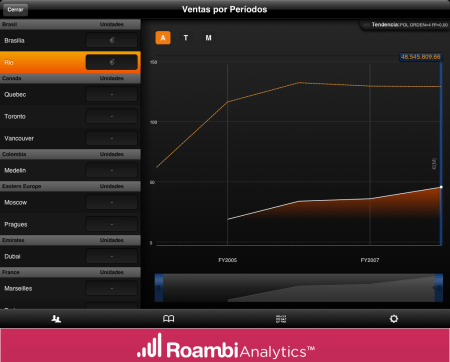
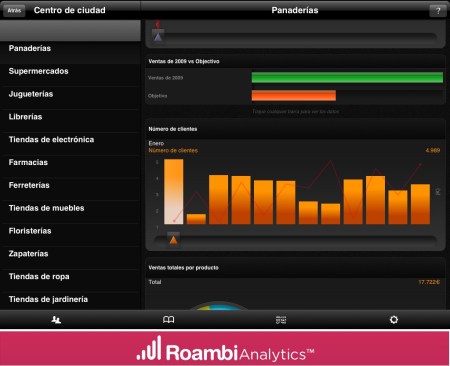
Roambi Analytics for iPad - View Trends

Post relacionados: aquí y aquí

Buenas prácticas en el diseño de gráficos (II): Gráficos de barras

En esta categoría de gráficos incluimos tanto a los denominados gráficos de columnas (representaciones rectangulares verticales) como los gráficos de barras (representaciones rectangulares horizontales). En ambos casos son similares al gráfico de sectores…


En esta categoría de gráficos incluimos tanto a los denominados gráficos de columnas (representaciones rectangulares verticales) como los gráficos de barras (representaciones rectangulares horizontales).  En ambos casos son similares al gráfico de sectores (ver entrada anterior), en cuanto a que los valores de los grupos de datos son representados en porciones proporcionales al número (frecuencia) o porcentaje (frecuencia relativa) del valor de cada grupo.

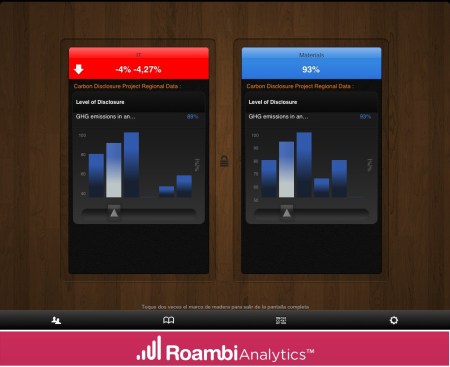
Detalle de la vista CataList de Roambi Analytics

Cuando diseñes o revises gráficos de barras, ten presente lo siguiente:

  • Se debe señalar las unidades representadas por el tamaño de las barras y qué significan los resultados.
  • Observar cual es el punto inicial del eje donde se encuentran las cantidades o porcentajes, lo usual y recomendable es que inicie en 0. Por ejemplo, si el punto inicial del eje es 30, todas las barras aparecerán cortadas por la parte inferior, por lo que las diferencias que hubiera entre 0 y 100, parecerán más importantes de lo que deberían
  • Prestar atención al tamaño entre cada punto, por ejemplo, si las alturas de las barras fluctúan entre 200 y 300 pero el eje comienza en 0, las diferencias parecerán poco relevantes.
  • Comprueba el rango de valores en el eje donde se señalan las cantidades o porcentajes:
    • Verifica si el gráfico tiene más espacio de lo que requieren los valores representados (demasiado espacio libre o en blanco), las diferencias entre las barras serían difíciles de apreciar.
    • Por el contrario, si hay apenas espacio en blanco, las barras aparecerán más estiradas de lo que deberían, las diferencias entre ellas se percibirán mayor de lo que realmente son.

CardexView de Roambi Analytics

Buenas prácticas en el diseño de gráficos (I): Gráficos de sectores

Los gráficos es una potente herramienta de análisis de la información, pero en su diseño encontramos muchos vicios, en la mayoría de veces de manera no intencionada, más por las prisas, falta de experiencia o desconocimiento. En las siguientes entradas compartiremos algunos tips que podríamos tener presente.


Los gráficos son una potente herramienta de análisis de la información, pero en su diseño encontramos muchos vicios, en la mayoría de los casos de manera no intencionada, más por las prisas, falta de experiencia o desconocimiento.  En las siguientes entradas compartiremos algunos tips que podríamos tener presente en el diseño de visualizaciones.

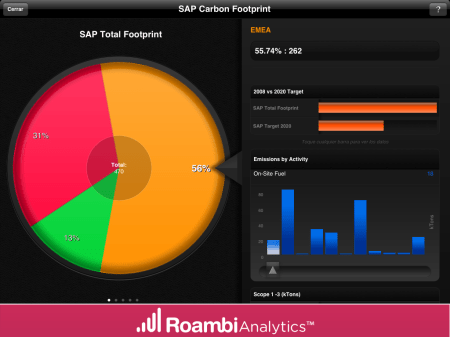
PieView de Roambi Analytics, excelente herramienta para el diseño de visualizaciones en dispositivos móviles

Gráficos de Sectores

Nos referimos en especial a los gráficos circulares que representan los datos en forma de pastel o tarta, divididos en porciones (sectores) que corresponden al porcentaje (frecuencia relativa) de elementos pertenecientes a distintos grupos.  Los grupos de datos representan una variable categórica, como puede ser sexo, situación laboral o ubicación geográfica. Para este tipo de gráficos ten presente lo siguiente:

  • La suma de los porcentajes siempre debe ser 100% (Si fuera diferente, se podría aceptar si la diferencia es mínima y se debe a un error de redondeo).
  • Evita o no aceptes una porción con la denominación “Otros” (o cualquier denominación similar) cuyo tamaño sea mayor al de cualquier otro sector con una denominación concreta. Debería informarse su contenido o dividir este sector.
  • Un gráfico con demasiados sectores no aporta información valiosa que motiven conclusiones inmediatas. Desvirtúa el objetivo que debe brindar todo gráfico: lectura inmediata de la información relevante.
  • Los gráficos tridimensionales pueden distorsionar la información que representa cada porción, las porciones de primer plano pueden parecer más grandes de lo que realmente deberían ser.

Opciones de conectividad mobile de SAP Dashboards 4.1

La plataforma 4.1 de SAP BusinessObjects BI, la cual incluye Dashboards (Xcelsius), Crystal Reports y BusinessObjects Explorer ya está disponible y vamos revisando las principales novedades. Sobre SAP Dashboards 4.1, entre sus principales novedades, tenemos las mejores posibilidades de conectividad mobile, la cual, hasta la versión previa conocida hasta hoy (4.0 SP7) sólo aceptaba las conexiones definidas a través del panel “Query Browser”.


La plataforma 4.1 de SAP BusinessObjects BI, la cual incluye Dashboards (Xcelsius), Crystal Reports y BusinessObjects Explorer  ya está disponible y vamos revisando las principales novedades. Sobre SAP Dashboards 4.1, entre sus principales novedades, tenemos las mejores posibilidades de conectividad mobile, la cual, hasta la versión previa conocida hasta hoy (4.0 SP7) sólo aceptaba las conexiones definidas a través del panel “Query Browser”.

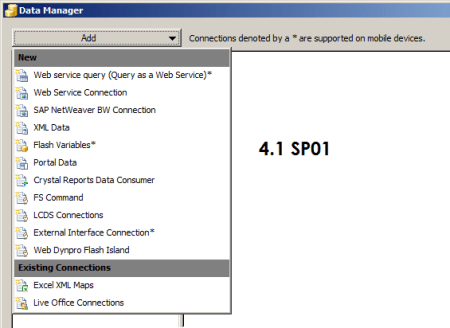
Opciones de conectividad de SAP Dashboards 4.1 vía menú Data Manager

Opciones de conectividad de SAP Dashboards 4.0 SP7 vía menú Data Manager

La versión 4.1 de SAP Dashboards reconoce algunas conexiones adicionales en los dispositivos móviles que se definen vía el menú Data Manager (Administrador de Datos).  Estas conexiones se identifican con un asterisco (*) y son las siguientes:

  • Web service query (Consulta de servicio Web. Definidas vía Query as a Web Service – QaaWS – o BI Web Service).
  • Variables Flash.
  • External Interface Conecction (Conexión de Interfaz Externa.  Útil para conectar dos visualizaciones Xcelsius o una visualización Xcelsius y un portal).

Ventana Acerca de SAP Dashboards 4.1

Best Practices para #BI4 con SAP NW BW

Si estás buscando un punto de referencia para iniciar el diseño de informes, tableros (dashboards) o cuadros de mando (scorecards) te sugerimos revisar la nota 1583742


Si estás buscando un punto de referencia para iniciar el diseño de informes (reporting), tableros (dashboards) o cuadros de mando (scorecards) te sugerimos revisar la nota 1583742.  Este documento  tiene adjunto tres ficheros ZIP los cuales contienen varios informes Web Intelligence y visualizaciones Dashboards (Xcelsius) para ser desplegados utilizando como fuente de datos SAP Netweaver BW.  Tienes una guía detallada para utilizarlos e implementar los universos que se necesitan.  Es necesario SAP BusinessObjects BI 4.0. SP1 o actualizaciones superiores.