
Creando tablas con SAP HANA Studio

Por el momento, quizás no sea muy usual crear o actualizar manualmente tablas en la base de datos de SAP HANA, lo usual será que estas tareas se realicen a través de procesos ETL (Extracción, Transformación y Carga), definiciones automatizadas para recuperar datos desde otras fuentes hacia HANA (por ejemplo, con SAP BusinessObjects Data Services o SLT Replication Server). Pero si se concibe la idea de desarrollar una aplicación, el primer paso será crear las tablas que se necesiten.

Por el momento, quizás no sea muy usual crear o actualizar manualmente tablas en la base de datos de SAP HANA, lo usual será que estas tareas se realicen a través de procesos ETL (Extracción, Transformación y Carga), definiciones automatizadas para recuperar datos desde otras fuentes hacia HANA (por ejemplo, con SAP BusinessObjects Data Services o SLT Replication Server).  Pero si se concibe la idea de desarrollar una aplicación, el primer paso será crear las tablas que se necesiten. 

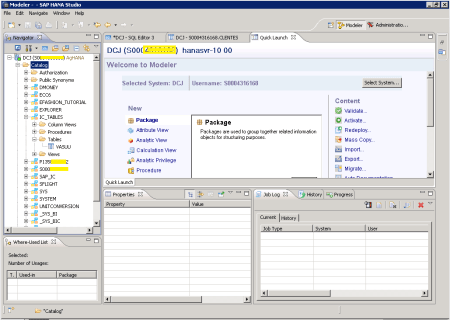
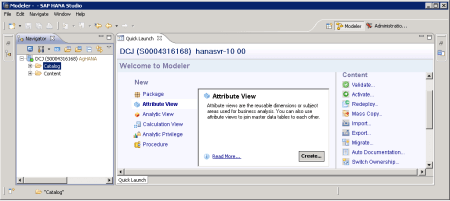
SAP HANA Studio - Perspectiva Navigator y el Quick Launch (La apariencia se personaliza vía el menú Window)

Para la creación de tablas utilizaremos SAP HANA Studio.  En la perspectiva Navigator observaremos una estructura de árbol agrupadas en tres grandes categorías:

  • Security. (Dependiendo de tu perfil de usuario, quizás no la veas). Este nodo contiene las definiciones de roles y usuarios del sistema.
  • Catalog. Contiene los objetos de bases que han sido activados. Los objetos son organizados en esquemas.
  • Content. Contiene los objetos de la base de datos activados y no activados.

 Estos tres nodos agrupadores de objetos de base de datos pueden parecer insuficientes, si fuera necesario consultar otros tipos de objetos, una alternativa es acceder a las vistas que tiene el sistema.

Menú conxtextual del nodo Catalog en la perspectiva NavigatorPara crear una tabla, debemos utilizar el editor SQL, una vía para activar una ventana de este editor, es haciendo clic derecho sobre el nodo Catalog. Si se trata de un nuevo proyecto o aplicación quizás convendría, primero, definir un esquema:

  • create schema «PRESUPUESTO»;
  • grant select on schema » PRESUPUESTO» to _SYS_REPO with grant option;

Con la primera sentencia se crea el y esquema y con la segunda se “comunica” al sistema la existencia de la misma, si se obvia, para la definición de las tablas y especialmente al consultarlas no estarán “visibles”.

Editor SQL

Para la creación de una tabla usaremos una sentencia similar a la siguiente:

CREATE COLUMN TABLE «PRESUPUESTO».»PROYECTOS»
(
«PROY_ID» INTEGER CS_INT NOT NULL ,
«PROY_DESC» VARCHAR(60) NOT NULL ,
«PROY_ACT» VARCHAR(2)
);

El término “COLUMN” determina que esta tabla tendrá un sistema de almacenamiento y acceso basado en columnas, obviándola, estaría basado en filas. Luego, podríamos insertar datos vía las siguientes sentencias:

insert into «PRESUPUESTO».»PROYECTOS» values(1001,’Proyecto 01′,’S’);
insert into «PRESUPUESTO».»PROYECTOS» values(1002,’Proyecto 02′,’S’);

Contenido de la tabla creada

 Ejecutadas estas sentencias visualizaremos, nuestro esquema y  tabla dentro del nodo Catalog (pulsando F5),  y dentro de la tabla, nuestros datos.

También podemos crear tablas vía el menú contextual de cualquier esquema de base de datos

Conceptos básicos antes de comenzar a utilizar SAP HANA Studio

(Resumen sobre Perpesctivas, Tablas y Campos y Vistas de Información)


Perpectivas

Viendo el entorno de trabajo de Studio, observaremos varios paneles, en la terminología de SAP HANA Studio se denominan perspectivas.  Las perspectivas disponibles son las siguientes:

  • Administration Console (perspectiva por defecto).
  • Modeler. 
  • Debug
  • RCP Perspective
  • Resource
  • SVN Repository Exploring
  • Team Synchronizing

Las perpectivas más importantes son Administration Console (Permite administrar nuestro SAP HANA Appliance, entre otras cosas podremos definir usuarios y asignarles autorizaciones) y Modeler (Con esta perspectiva se realiza todo el modelado de datos, a través de sentencias SQL y ventanas de edición)

 Tablas y Campos

Los datos de SAP HANA database, se almacena en tablas, los campos de cada tabla puede cumplir uno de los dos siguientes “papeles”:

  • Atributo (Attribute). Califica el dato. Por ejemplo: Producto o Cliente.
  • Medida (Measure). Cuantifica el dato. Por ejemplo: Cantidad o Importe de ventas

Vistas de Información

Para recuperar los datos desde diferentes tablas como si se tratase de una sola, se utilizan las denominadas Information View, las cuales pueden de los siguientes tipos:

  • Vistas de atributos (Attribute Views).  Son vistas de una o más tablas que pueden ser utilizadas como un bloque básico de información para construir otro tipo de vistas. Por ejemplo, una vista denominada Organización puede contener información de la tabla sociedad, áreas y proyectos y utilizarla para diseñar vistas analíticas y calculadas. De lo que se trata, es definir una vista estándar y reutilizable para los usuarios.  .
  • Vistas analíticas (Analytic views). Estas vistas son utilizadas para mostrar una tabla de hechos (tabla que contiene los valores o importes de las medidas) vinculada con tablas y/o vistas de atributos.  Adicionalmente, a nivel de vista, se pueden definir nuevas medidas y variables.  Las vistas analíticas son usadas por algunas herramientas de reporting como fuente de datos.
  • Vistas calculadas (Calculation views). Permite combinar, tablas, vistas de atributos, vistas analíticas e inclusive otras vistas calculadas.  Al permitir combinar vistas analíticas, facilita la posibilidad del diseño de una vista con más de una tabla de hechos. Por ejemplo un caso de uso podría ser la comparación de las ventas reales vs. Las presupuestadas.

La arquitectura y posibilidades que ofrece SAP HANA, con por ejemplo, una instalación estándar de SAP NW BW son muy superiores, pero quizás para facilitar la comprensión de la utilidad de estas vistas, se podría establecer la siguiente equivalencia:

  • Las Attibute Views, son comparables a las dimensiones de SAP NW BW.
  • Las Analytic views son comparable a un infocubo de SAP NW BW o a un Infoset de SAP ERP.
  • Las Calculation views se asemejan a un Multiprovider de SAP NW BW.

Instalando SAP HANA Studio

SAP HANA Studio es una aplicación cliente que requiere ser instalada en cada ordenador desde el cual se desea conectar a un sistema SAP HANA. Con esta herramienta, entre otras cosas, podremos definir y consultar las tablas de datos o diseñar las denominadas vistas de información (de atributos, analíticas y calculadas).


SAP HANA Studio es una aplicación cliente que requiere ser instalada en cada ordenador desde el cual se desea conectar a un sistema SAP HANA.  Con esta herramienta, entre otras cosas, podremos definir y consultar las tablas de datos o diseñar las denominadas vistas de información (de atributos, analíticas y calculadas).

Mientras que Information Composer es una herramienta web de modelado dirigida a los usuarios de negocio, Studio es una herramienta de modelado con funcionalidades avanzadas dirigida a los usuarios técnicos especializados.

¿Dónde descargo Studio?

Si se tiene una cuenta en SAP Marketplace y tenemos un sistema SAP HANA dado de alto, encontraremos este y otro software de la plataforma HANA en la siguiente ruta:

Software Downloads | Support packages and patches | Browse our Download Catalog | SAP In-Memory (SAP HANA)

Otra  alternativa es vía SAP SDN, sólo debemos conectarnos con un usuario, sino tenemos uno, creamos una cuenta, es gratis. (Antes que le dediques esfuerzos vanamente, sino tienes acceso a un sistema SAP HANA, poco podrás hacer instalando este software)

Aquí descargar SAP HANA Studio

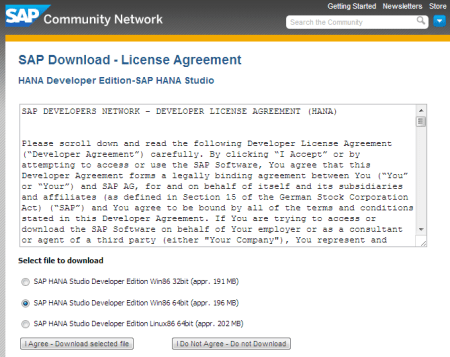
Descargando SAP HANA Studio  desde SAP SCN

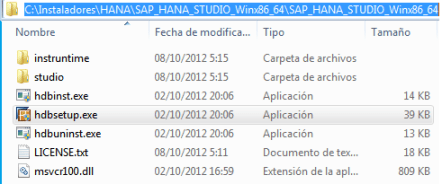
Una vez descargado y descomprimido, busca el fichero que se señala en la siguiente imagen:

SAP HANA Studio - Instalador descomprimido

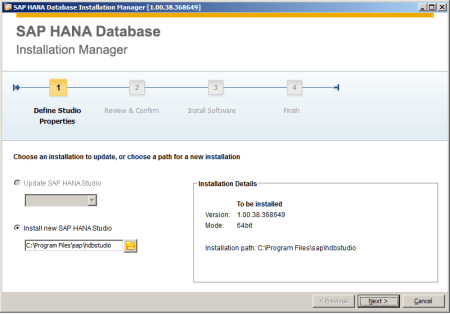
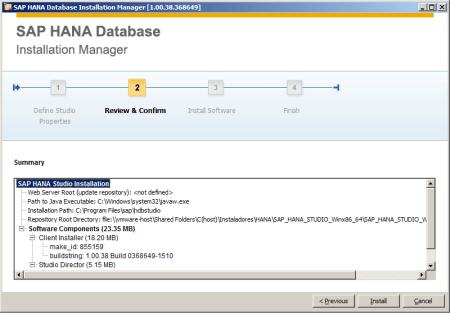
Al ejecutar este instalador es posible que te solicite la instalación de Java 1.6 o 1.7 (lo encuentras aquí).  A continuación sólo debes hacer clic en siguiente (Next) y esperar.

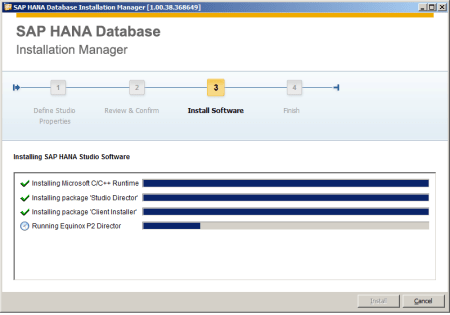
SAP HANA Studio - Instalando Paso 1

SAP HANA Studio - Instalando Paso 2

SAP HANA Studio - Instalando Paso 3

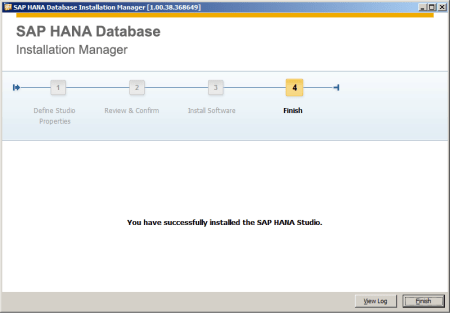
SAP HANA Studio - Instalando Paso 4

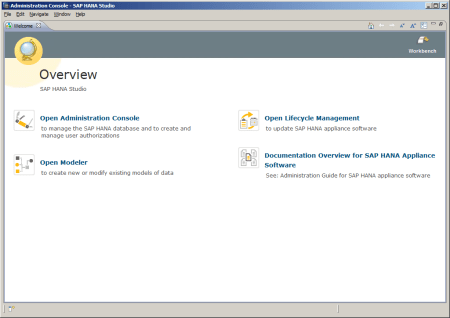
Al entrar por primera vez, verás una pantalla similar a la siguiente, escoge la primera opción de la izquierda (Open Administration Console)

SAP HANA Studio - Instalado - Ventana Inicial

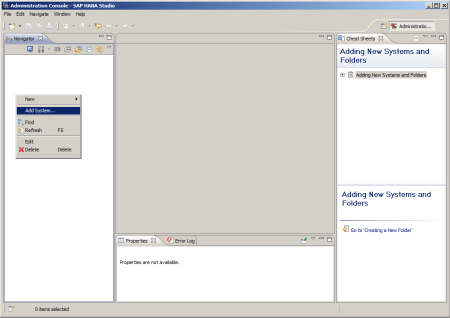
En el panel (perspectiva) de la izquierda (Navigator) hacemos clic derecho y escogemos «Add System..» del menú contextual.

SAP HANA Studio - Conectar con un sistema SAP HANA

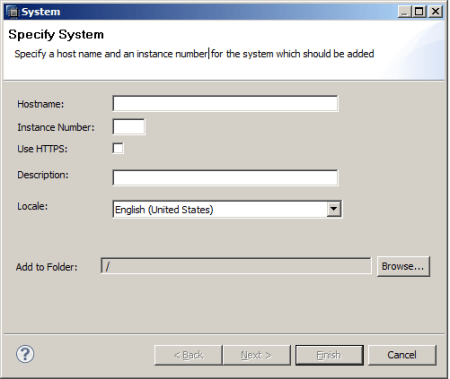
En la siguiente ventana de dialogo indicamos los parámetros de conexión de nuestro sistema SAP HANA.

SAP HANA Studio - Ventana para especificar los parámetros de conexión

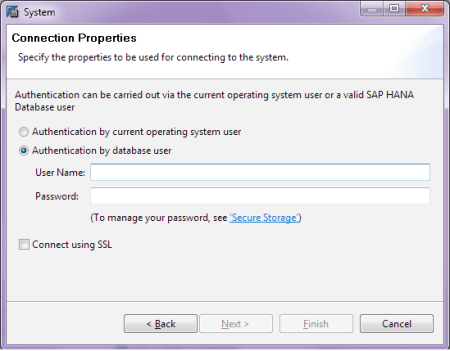
A continuación, deberemos autenticarnos al sistema SAP HANA.

SAP HANA Studio - Ventana de autenticación

Si tuviéramos más de un usuario o más de un sistema, seguiremos los dos pasos anteriores por cada uno de los casos.

SAP HANA Studio - Conectado

Libro SAP HANA gratis (edición completa)

Si descargaste la primera parte del libro SAP HANA Essentials que se publicó en mayo, quizás has recibido un correo comunicándote que ya esta disponible la segunda parte disponible, se trata sólo de un capitulo adicional.


Si descargaste la primera parte del libro SAP HANA Essentials que se publicó en mayo, quizás has recibido un correo comunicándote que ya esta disponible la segunda parte disponible, se trata sólo de un capitulo adicional.

Este libro no entra profundidad en los temas técnicos, pero puede ser muy recomendable para iniciarse en el mundo SAP HANA.  Para descargar el libro completo puedes entrar en este enlace (download code: 3AF36B4E).

Nuestras sensaciones luego de #SAPPHIRENow Madrid

BUSINESS INTELLIGENCE, ANALYTICS Y MOVILIDAD

La necesidad y obligación de analizar la información es para todos los niveles de gestión de una organización, los dispositivos móviles son determinantes para la adopción y difusión de esta actividad y para que se convierta en un elemento clave de la cultura de las organizaciones: Decidir con inmediatez, analizando.


Business Intelligence, Analytics y Movilidad

  • La necesidad y obligación de analizar la información es para todos los niveles de gestión de una organización,  los dispositivos móviles son determinantes para la adopción y difusión de esta actividad y para que se convierta en un elemento clave de la cultura de las organizaciones: Decidir con inmediatez, analizando.
  • Hablar de herramientas o componentes de BI es secundario (WebI sí, Crystal no, Xcelsius sí, Design Studio no,..) más aún, si todos los documentos de análisis que se creen con estas herramientas podrán verse en la misma aplicación Mobile, será indiferente para el usuario saber que herramienta se utilizó.
  • Abordar con los usuarios discusiones o valoraciones sobre que componente de BI se debe utilizar, no tiene ninguna utilidad, sobre todo luego de las recientes actualizaciones que ha realizado SAP esta semana.
  • Lo importante es saber qué se desea analizar y cómo, con todos los recursos técnicos disponibles actualmente es para que nos preocupemos menos en la técnica y más en el negocio.

SAP HANA

  • A nuestro parecer, 615 implementaciones en poco  más de un año, nos parece un buen número, pero comparándolo con el número total de clientes de SAP, estas 615 implementaciones de SAP HANA nos inspira una  imagen de club selecto, exclusivo, casi VIP.
  • Nadie que conozca el funcionamiento de SAP HANA podrá negar la utilidad de esta plataforma y lo recomendable que puede ser para muchas organizaciones.  Del mismo modo, no se duda que el motivo principal que podría frenar su adopción es el costo de su adquisición.

HANA, Más que ahorro de costes, generadora de beneficios

  • Por más tallas que existan,  la implementación de SAP HANA podría estar pintado los seis ceros, precedidos de un 1.  Justificar una inversión de estas proporciones sólo por la cuantificación del probable coste que podría ahorrarse (por ejemplo, cuantas cabezas podrían ser prescindibles) es un error.  Para una empresa dispuesta a realizar una inversión similar, estos probables ahorros resultan insignificantes.
  • Los responsables de impulsar esta iniciativa, deberían presentar SAP HANA como una inversión en todo el sentido de la palabra, y como tal, del mismo modo cuando se emprende un negocio o una unidad de negocio, lo primero no es el coste, sino en el beneficio que obtendrán los inversores.  Identifiquemos aquello que se podrá hacer si se tuviera una plataforma como SAP HANA, todo aquello que antes era inimaginable. Luego estimemos el beneficio y utilidades que podría generar (mejor como un plan de negocio).
  • Por ejemplo, leíamos en una reciente publicación un probable caso que podría aplicar una empresa de retail, el cual más o menos señalaba lo siguiente: Si un cliente hiciera clic en el botón “me gusta” de Facebook asociado a la imagen de un producto de la empresa, se procesaría esta información social con la información que se ha generado de las compras que hubiera realizado, en función de la actividad que tuviese, se le enviaría inmediatamente una oferta personalizada a su dispositivo móvil….  ¿Este cliente compraría?, ¿además de incrementar la ventas, se incrementaría la fidelidad a la marca?, ¿podríamos estimar los beneficios que esta actividad generaría?…
  • Además de este dato en particular, las redes sociales brindan más información, como la red de contactos, que podríamos combinarla con la información estructurada que se genera internamente en las empresas, información que sólo la hemos utilizado para comprender el pasado, ahora con la capacidad de procesamiento que brinda  SAP HANA, la podríamos utilizar para diseñar el futuro.