Creación de una “Analytic View” de SAP HANA

Las vistas de información de SAP HANA, que diseñemos con SAP HANA Studio, son la vía más simple y ordenada, para brindar acceso a un subconjunto de datos, contenidos en SAP HANA Database. Los Attribute View, que vimos en una entrada anterior, es un tipo de vista de información que nos permite diseñar una visión de los datos no numéricos de las tablas de dimensión (símil a datos maestros o atributos de características) tales como códigos, nombres, descripciones, entre otros.


Las vistas de información de SAP HANA, que diseñemos con SAP HANA Studio, son la vía más simple y ordenada para brindar acceso a un subconjunto de datos contenidos en SAP HANA Database.  Los Attribute View, que vimos en una entrada anterior, es un tipo de vista de información que nos permite diseñar una visión de los datos no numéricos de las tablas de dimensión (símil a datos maestros o atributos de características) tales como códigos, nombres, descripciones, entre otros.

Si deseamos ofrecer una visión de los datos numéricos, generados de las transacciones u operativa diaria, necesitaremos un Analytic View.  Una Vista Analítica combinará la información de las tablas que contienen los datos numéricos (tablas de hechos) con una o más Attribute Views.

PROCEDIMIENTO PARA CREAR UNA “Analytic VIEW”

  • Para iniciar la creación de la vista podemos utilizar el acceso directo del «Quick Launch» o vía el menú contextual del paquete que lo contendrá.

Opción para iniciar la creación de una Analytic View - SAP HANA Studio

Otra vía para iniciar la creación de una Analytic View - SAP HANA Studio

  • En la siguiente ventana, deberemos indicar el nombre, descripción y paquete que contendrá la vista.  Al igual que en la Vista de Atributos, el diseño de la vista analítica la podemos iniciar desde cero («Create New») o a partir de una vista existente («Copy From»).
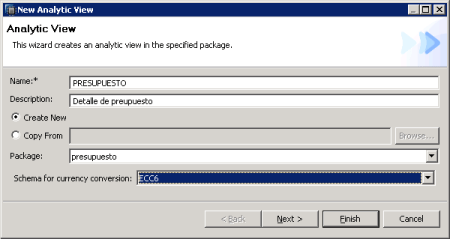
Definción de la Vista Analítica  - SAP HANA Studio

  • Adicionalmente, en esta primera ventana, deberemos indicar el esquema de la base de datos que contiene las tablas para la conversión monetaria, SAP HANA Studio detecta estas tablas y sólo nos permitirá seleccionar los esquemas que contienen esta información.  A continuación, hacemos clic en el botón “Next” y veremos la ventana para seleccionar las tablas que necesitamos.
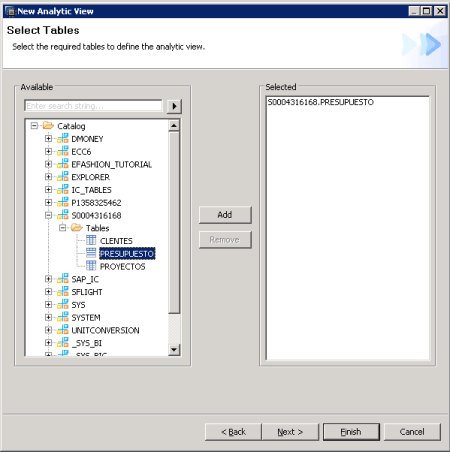
Selección de las tablas para la vista Analítica - SAP HANA Studio

  • Seguidamente, podremos seleccionar las Vistas de Atributos que nos ayudarán a describir los importes o valores numéricos de las tablas que en el paso anterior hemos seleccionado.

Seleccion de Vistas de Atributos para definir una vista Analítica - SAP HANA Studio

  • Al hacer clic en el botón “Finish”, veremos la venta de diseño de la Vista Analítica.
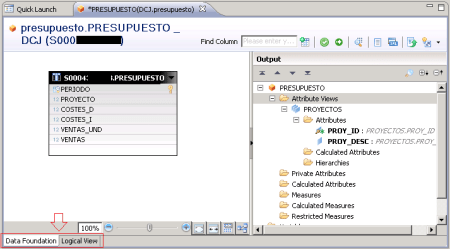
Editor gráfico de vistas analíticas - SAP HANA Studio

  • En la parte inferior de esta ventana veremos dos fichas, la primera de ellas, denominada «Data Foundation», nos muestra las tablas seleccionadas para la Vista Analítica y en la segunda ficha, «Logical View», definiremos y veremos cómo se relacionan los atributos de estas tablas y las vistas de atributos.
  • De las Attribute Views seleccionadas, veremos, en el panel de la derecha, los atributos que contienen.
  • Agregaremos los atributos y medidas, según corresponda la naturaleza de cada campo de la tabla de hechos que hemos seleccionado.
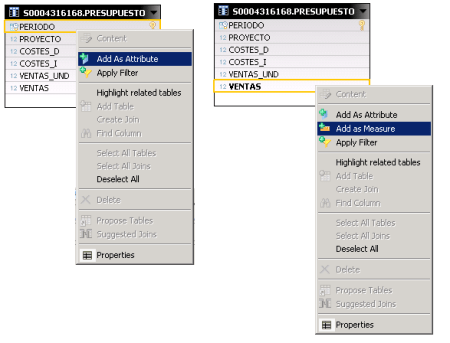
Agregar atributos y medidas en la vista analítica - SAP HANA Studio

  • En el panel de la derecha, organizados por su origen y naturaleza, veremos los atributos y medidas que hemos definido.

Atributos y medidas de la Vista Analítica - SAP HANA Studio

  • Luego, en la ficha “Logical View”, deberemos vincular los objetos de las tablas que hemos incorporado (Data Foundation) con las vistas de atributos, señalando los atributos que tengan en común, no necesariamente con el mismo nombre, que serán utilizados para la vinculación.
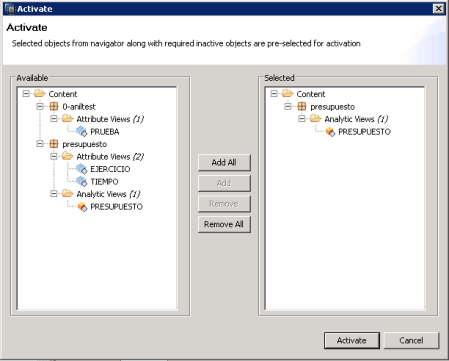
Activación de la Vista Analítica - SAP HANA Studio

  • Finalmente, con el botón vista previa, podríamos comprobar el funcionamiento de la vista, visualizando los datos en forma de tabla o como gráficos.

Comprobación del funcionamiento de la vista analítica - SAP HANA Studio

Hay muchas más posibilidades y características que podríamos aplicar en el diseño de las Vistas Analíticas, este post describe una secuencia genérica o común en cualquier diseño de un objeto de este tipo.
Un “How to” para migrar SAP BPC 7.5 a HANABPC (SAP BPC NW powered by SAP HANA)

El documento de referencia nos da un poco más de luces del procedimiento que deberíamos seguir para una aplicación (ahora denominados modelos) SAP Business Planning and Consolidation (SAP BPC) para Netweaver a SAP BPC para SAP HANA. ¿Qué se obtendría con HANABPC?


El documento de referencia nos da un poco más de luces del procedimiento que deberíamos seguir para una aplicación (ahora denominados modelos) SAP Business Planning and Consolidation (SAP BPC) para Netweaver a SAP BPC para SAP HANA.  ¿Qué se obtendría con HANABPC? Con HANABPC podríamos llevar a cabo todo aquello que nos limita una base de datos tradicional, mayor velocidad de procesamiento, procesos en tiempo real, movilidad y arquitecturas de datos más simples.

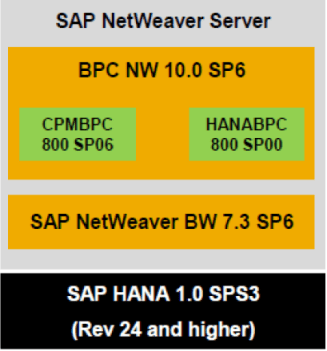
Al igual que haríamos con cualquier migración sin SAP HANA, se considera como requisito indispensable que nuestro modelo está sobare SAP BPC NW 7.5. Cabe destacar que no es indispensable tener SAP NW BW powered by SAP HANA, dado que muchas  aplicaciones que utilizan tecnología in-memory computing de SAP no requieren ser configuradas sobre el mismo Appliance HANA. Deberemos contar con SAP HANA BPC NW 10.0 con por lo menos la actualización SP6 o superior y configurado sobre SAP NW BW 7.3 SP6 (la versión 7.31 de BW aún no es compatible para HANABPC).

Arquitectura para BPC sobre SAP HANA

El procedimiento, en los primeros pasos, es similar a cualquier migración desde BPC NW 7.5 a BPC NW 10.0:

  • Backup del modelo BPC 7.5 origen
  • Restauración del modelo en BPC 10.0 (primero metadatos y datos maestros y luego datos transaccionales)
  • Ejecución del programa de migración (UJT_MIGRATE_75_TO_10)
  • Comprobación y activación del modelo migrado
  • Optimización del modelo (light optimization)

Los pasos adicionales para completar la migración del modelo a SAP HANA son los siguientes:

  • Ejecución del procedimiento para migra el modelo a SAP HANA (BPC_HANA_MIGRATE_FROM_10).
  • Comprobación de la migración (BPC_HANA_INFO_DETAIL)
  • Parametrización vía SPRO

Referencia: (aquí)

Creación de una «Attibute View» de SAP HANA

Las vistas de información de SAP HANA, diferencias técnicas al margen, tienen una utilidad funcional similar a los universos de SAP BusinessObjects BI o la capa semántica de cualquier plataforma de Business Intelligence: facilitar a los usuarios el acceso a los datos, haciendo transparente la terminología técnica que los rodea y presentando sólo los datos que realmente se requieren.


Las vistas de información de SAP HANA, diferencias técnicas al margen, tienen una utilidad funcional similar a los universos de SAP BusinessObjects BI o la capa semántica de cualquier plataforma de Business Intelligence: facilitar a los usuarios el acceso a los datos, haciendo transparente la terminología técnica que los rodea y presentando sólo los datos que realmente se requieren.

De los tres tipos de vistas de información que ofrece SAP HANA, las primeras que definiremos son aquellas que nos permitirán acceder a los datos de las tablas que actúan como maestros o dimensiones, estas vistas se denominan Attribute View o Vista de Atributos.  Por ejemplo, una tabla de “Proveedores”  puede tener una gran cantidad de datos, pero quizás, para las tareas de análisis, con el código y razón social será suficiente, brindar más datos podría dificultar la comprensión o desviaría el objetivo del análisis.

Un Attribute View de SAP HANA nos permite acceder a una o más tablas y presentar ciertos atributos o campos de estas tablas como si se tratase una sola.  Para crear las vistas de información se utiliza SAP HANA Studio.

Procedimiento para crear una «Attribute View»

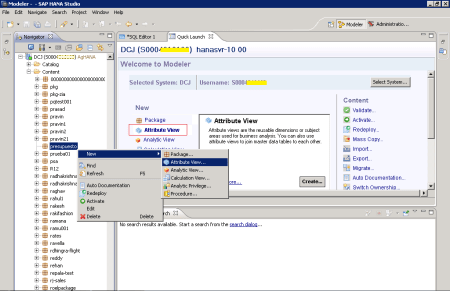
Podemos acceder a la ventana de definición del Attibute View, a través del panel “Quick Launch” o el botón derecho sobre un package del Content (Perspectiva Navigator).

Vías para iniciar la creación de un Attribute View

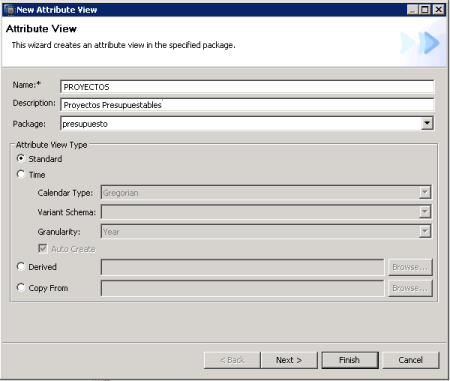
El nombre de la vista sólo puede contener letras, números y el carácter de subrayado, el nombre que se introduzca se convierte en mayúsculas.  En cuanto a la descripción, no hay ninguna restricción. En el campo paquete debemos indicar dónde lógicamente quedará vinculada nuestra vista, este paquete deberá ser creado previamente.

Ventana inicial de definición de un Attibute View

En cuanto a los tipos de vista, tenemos:

  • Standard. Basada en tablas de la base de datos.
  • Time. Para creación de una visión y datos típica de una dimensión de tiempo que incluye información del día, semana, mes, año, etc.
  • Derived. Para cuando la definición de la vista partirá de la definición de otra vista existente, ambas vistas quedan vinculadas.  Cualquier cambio en la vista de referencia se reflejará en todas las vistas que la utilicen.
  • Copy from. Similar a la de tipo Derived, con la diferencia que no existe vínculo entre las vistas, cualquier cambio en la vista de referencia no se refleja en las vistas que la utilizaron a través de esta opción.

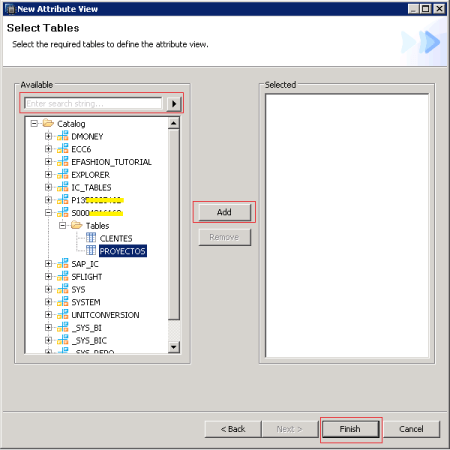
Selecciona la tablas o tablas que utilizaremos para crear nuetra vista de atributo en SAP HANA

Seguidamente, este asistente nos mostrará nuestro Catálogo, buscaremos en el esquema que lo contiene o podremos utilizar la opción para buscar una tabla.  (Podemos seleccionar más de una tabla).

Agregando atributos a nuetras vista Attribute View

A continuación, veremos en un lienzo las tablas seleccionadas en el cual deberemos agregar los atributos que deseamos utilizar en esta vista, para ello nos ubicamos sobre un campo de la tabla, hacemos clic derecho y en el menú contextual tendremos dos opciones para este fin: “Add as Key Attribute” (para los campos o atributos clave) y “Add as Attribute” (para el resto de atributos).

Salvar y validar nuestra Vista

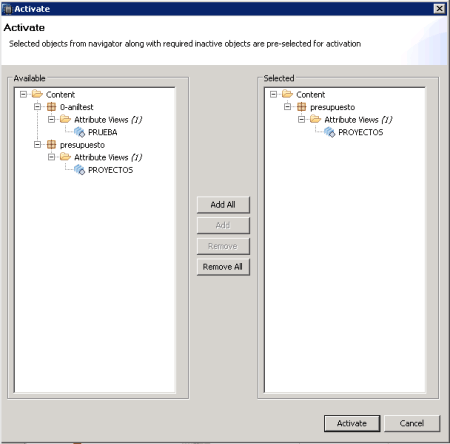
Luego, podremos validar y grabar (primer símbolo verde) o grabar y activar (segundo símbolo verde). En HANA, al igual que los objetos de SAP ERP o SAP BW, ante de poder utilizarlos, estos deben ser activados. 

Ventana de activación de objetos

Finalmente, podremos comprobar el funcionamiento de nuestra vista, a través de una vista previa de los datos, accediendo al «Content» (perspectiva Navigator), y luego al «package» donde hemos almacenado nuestra vista.

Comprobación del funcionamiento de nuestra vista

Los Packages de SAP HANA

Antes de iniciar la definición de las vistas de información con SAP HANA Studio, primero se debe definir los paquetes (packages) que los contendrán. Los paquetes son contenedores lógicos que nos permitirán tener las vistas que corresponden a un proyecto o aplicación, en un solo sitio, esto no impide que las vistas que se utilicen puedan provenir de distintos paquetes (siempre y cuando, se cuento los privilegios de acceso necesarios).


Antes de iniciar la definición de las vistas de información con SAP HANA Studio, primero se debe definir los paquetes (packages) que los contendrán.  Los paquetes son contenedores lógicos que nos permitirán tener las vistas que corresponden a un proyecto o aplicación, en un solo sitio, esto no impide que las vistas que se utilicen puedan provenir de distintos paquetes (siempre y cuando, se cuento los privilegios de acceso necesarios). 

El uso ordenado de paquetes también de ser visto como una buena práctica para las futuras tareas de mantenimiento. No se debe confundir el concepto paquete con el de esquemas, el cual se aplica a las tablas de datos de SAP HANA database.  Los paquetes SAP HANA pueden ser de dos tipos:

  • Estructurales (Structural). Es un paquete que contiene otros paquetes. Utilizado para ordenar los paquetes en un estructura de árbol.
  • No estructurales (Non-Structural). Es un paquete que contiene vistas, procedimientos y otros objetos.

Ventana para la definción de un package de SAP HANA

A través de los enlace del «Quick Launch» de SAP HANA Studio, accederemos a la ventana para definir el package, una vez introducimos los datos solicitados en esta ventana, visualizaremos este objeto en el Content de la Perspectiva Navigator.  (El campo “Delivery Unit”, es opcional, equivale a un número de orden de transporte).

Novedades en SAP HANA 1.0 SPS 05

SAP HANA como plataforma tiene un poco más de un año de existencia oficial, y como es lógico, todos sus componentes están en constante evolución. Desde el 29 de noviembre se ha liberado una de las más importantes actualizaciones, SAP HANA 1.0 SPS 05 (SPS = Support Package Stacks). Revisando la documentación disponible, lo que nos ha parecido más destacable, es lo siguiente


SAP HANA como plataforma tiene un poco más de un año de existencia oficial, y como es lógico, todos sus componentes están en constante evolución.  Desde el 29 de noviembre se ha liberado una de las más importantes actualizaciones, SAP HANA 1.0 SPS 05 (SPS = Support Package Stacks). Revisando la documentación disponible, lo que nos ha parecido más destacable, es lo siguiente

Seguridad y auditoría

  • Se amplían las políticas de seguridad, por ejemplo, el administrador podrá establecer si al definir las contraseñas se distinguirán entre mayúsculas y minúsculas o que palabras no se podrán utilizar (Password blacklist).
  • Nuevos tipos de roles.
  • Auditoría con visibilidad sobre quién hizo qué (o intentó hacer qué) y cuándo.

 Administración de la plataforma

  • Más información, más verificaciones y alertas sobre probable situaciones críticas en el sistema.
  • Mejoras en las herramientas de administración (Load monitor, Job progress monitor, Session monitor, Overview tab y Volumes tab).
  • Nuevo concepto de las “Decision Tables“ para definir “reglas” en tareas de automatización.
  •  Más información sobre el uso de la memoria (por ejemplo se pueden borrar estas estadísticas, ejecutar un proceso y analizar los picos de uso de la memoria).
  • Mejoras en el sistema de replicación de datos.
  • Mejoras en las tareas de configuración de sistema. Por ejemplo, soporte de la configuración de un sistema multi-host para la conectividad de SAP HANA Studio (alta disponibilidad).
  • Nuevas tablas y vistas para monitorizar el sistema.
  • Novedades y mejoras en el sistema de copias de seguridad y recuperación (Backup & Recovery). Disponibilidad de una API para que otros fabricantes acondicionen sus aplicaciones y puedan trabajar sobre SAP HANA. Mejora de la interfaz en SAP HANA Studio para estas tareas. 

Desarrollo de aplicaciones

  • SAP HANA Extended Application Services (SAP HANA XS), es el nuevo servidor para el desarrollo de aplicaciones Web con acceso directo a los datos rompiendo con el clásico enfoque MVC (Model-View-Controller)
  • Ahora es posible en el entorno de modelamiento (para implementaciones de SAP NW BW on HANA), importar infocubos y DSO optimizados, los cuales podrán ser tratados como modelos SAP HANA y utilizados en las herramientas de reporting.
  • Interfaz para desarrollo con HTML5
  •  Nuevas funciones y sentencias SQL.
  • Nueva perspectiva en SAP HANA Studio: SAP HANA Development.
  • Mejoras en las posibilidades de depuración y trazabilidad de operaciones SQL.
  • Mejoras en el asistente para importar y exportar los objetos del Catálogo.
  • Cambios y mejoras en la codificación de procedimientos (stored procedures)  SQLScript, así como en su editor y la depuración de este código (como la definición de breakpoints).
  • Mejoras y más información en “Plan Visualizer” (herramienta para analizar el rendimiento o calidad de las consultas).

SAP HANA Studio

  • Se potencia el papel de SAP HANA Studio como principal herramienta para la configuración de todos los objetos del sistema.
  • A través de SAP HANA Studio es posible configurar todas las opciones de los sistemas de autenticación.
  • Nuevo asistente y editor para creación de vistas de atributos y vistas analíticas. El editor de vistas calculadas permanece sin cambios.

Adicionalmente señalamos que la edición Enterprise Extended desaparece a partir de 2013. (Tendríamos dos ediciones del sistema SAP HANA, la Platform y Extended, esta última sería la más completa).