Después de desinstalar el SAP EPM Add-in, limpia el registro

El SAP EPM Add-in 10.0 for MS Office es la aplicación cliente que permite acceder o actualizar los datos de los productos del portfolio SAP EPM (SAP Enterprise Performance Management, entre los que se encuentra SAP BPC). Hay dos motivos por lo que puedes optar por su desinstalación: Para aplicar una nueva actualización utilizando el instalador (para lo cual también podrías optar por utilizar el fichero .msp) o simplemente, porque no desea utilizar más este componente, cualquiera que sea el motivo, sugerimos limpiar el registro del sistema después de desinstalarlo.


El SAP EPM Add-in 10.0 for MS Office es la aplicación cliente que permite acceder o actualizar los datos de los productos del portfolio SAP EPM (SAP Enterprise Performance Management, entre los que se encuentra SAP BPC).   Hay dos motivos por lo que puedes optar por su desinstalación: Para aplicar una nueva actualización utilizando el instalador (para lo cual también podrías optar por utilizar el fichero .msp) o simplemente, porque no desea utilizar más este componente, cualquiera que sea el motivo, sugerimos limpiar el registro del sistema después de desinstalarlo.

Limpiar el registro de Windows luesgo de desintalar el EPM Add-in

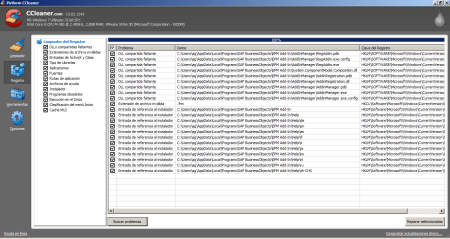
El EPM Add-in, al igual que otros programas que podemos instalar en un sistema Windows, genera entradas en el registro del sistema operativo, que luego de desinstalarlos no se eliminan.  Para este fin, recomendamos utilizar alguna herramienta como CCleaner, de este modo evitaremos inconsistencias si volvemos instalar este producto o tendremos un sistema operativo más limpio con entradas que no tendrán utilidad, si definitivamente no lo utilizaremos más.

Las notas SAP para las «Time-dependent hierarchy» de SAP BPC NW 10.0

En más de una ocasión hemos señalado que creemos que para SAP, los usuarios y consultores somos los encargados en detectar y comunicar los errores que tienen sus productos. Una muestra que alimenta esta sospecha la encontramos con la nueva funcionalidad denominada «Time-dependent hierarchy» (TDH), la cual nos brinda la posibilidad de contar con más una versión de una jerarquía en SAP BPC NW 10.0 (SAP Business Planning and Consolidation).


 En más de una ocasión hemos señalado que creemos que para SAP, los usuarios y consultores somos los encargados en detectar  y comunicar los errores que tienen sus productos.  Una muestra que alimenta esta sospecha la encontramos con la nueva funcionalidad denominada «Time-dependent hierarchy» (TDH), la cual nos brinda la posibilidad de contar con más una versión de una jerarquía en SAP BPC NW 10.0 (SAP Business Planning and Consolidation).

La funcionalidad de las «jerarquías basadas en el tiempo» fueron introducidas con la actualización SP9 de SAP BPC NW 10.0 el 21 de diciembre de 2012 y hasta el momento ya contamos con alrededor de una docena de notas SAP que corrigen errores en el produucto alrededor de esta funcionalidad.  Estas notas corrigen problemas en el componente servidor (CPMBPC), a nivel cliente esta funcionalidad fue liberada con el EPM Add-in SP13, desde entonces han sido liberadas 9 actualizaciones, por lo que recomendamos contar con la última aculización, a día de hoy, la SP14 patch 3.

Las notas SAP que debería tenerse en cuenta para el correcto funcionamiento de las TDH, son las siguientes (se requiere usuario y contraseña de SAP Marketplace):

Si se esta utilizando el componente HANABPC, entre otras notas, considerar las siguientes:

«Jerarquías basadas en el tiempo» de SAP BPC, un motivo más para cuando se diseñe informes no recurrir a otras herramientas

Las jerarquías basadas en el tiempo (Time-dependent Hierarchy – TDH) es un buen motivo para valorar un poco más el reporting utilizando los recursos propios de SAP BPC 10.0 (SAP Business Planning and Consolidation y SAP EPM Add-in for MS). A través de esta nueva funcionalidad incorporada a partir de la actualización SP9, los usuarios podrán elegir la versión de jerarquía a emplear cuando visualicen la información, siempre y cuando, las dimensiones de interés (dato maestro) estén configuradas para este fin.


Las jerarquías basadas en el tiempo (Time-dependent Hierarchy – TDH) es un buen motivo para valorar un poco más el reporting utilizando los recursos propios de SAP BPC 10.0 (SAP Business Planning and Consolidation y SAP EPM Add-in for MS).  A través de esta nueva funcionalidad incorporada a partir de la actualización SP9, los usuarios podrán elegir la versión de jerarquía a emplear cuando visualicen la información, siempre y cuando, las dimensiones de interés (dato maestro) estén configuradas para este fin.

Hasta ahora, para una dimensión BPC podemos tener más de una jerarquía (*), el criterio para definir una nueva jerarquía es si la estructura o enfoque es distinto a cualquiera otra jerarquía que existe actualmente, por ejemplo, para una dimensión que almacena sociedades de una organización (tipo Entity) podríamos tener una jerarquía por países y otra por tipo de servicio ofrecido.  Si las jerarquías varían en su contenido, por agregar o retirar elementos o nodos, perdíamos las “fotos” anteriores y sólo se contaba con la posibilidad de visualizar la “instantánea” actual.  Las “Jerarquías basadas en el tiempo” es la respuesta para contar con las diferentes “fotografías” que pueden llegar a tener esta estructura para ordenar los miembros de dimensión.

Antes de la versión 10.0 SP9 si se deseaba tener una versión anterior de una jerarquía se podría tener una copia de la misma, pero no resultaba una buena solución porque redunda en una pérdida de rendimiento de la plataforma.

Sugerimos la revisión de las siguientes notas (se requiere usuario y contraseña de SAP Marketplace): 1799271, 1826484, 1824985, 1874053  y post relacionado.

(*) Nota: Hasta la versión 10.0 SP4 el límite máximo de jerarquías permitidas por dimensión era 35 (ref. 1619013), versiones posteriores el límite es de 100 aproximadamente (Ref. 1565985), este número depende del  número y tamaño de las propiedades o atributos de cada dimensión.

VBA for SAP EPM Add-in: No olvides «comprimir» los libros MS Excel (#VBAforEPMAddin)

Cuando editamos un libro MS Excel, a medida que lo modifiquemos en diversas sesiones de trabajo, su tamaño puede incrementarse considerablemente a pesar que su contenido sea casi el mismo. Nos referimos al comportamiento que podemos observar similar al de una base de datos MS Access: agregamos algunos registros, eliminamos otros o modificamos otros tantos, al final, la base de datos aumenta su tamaño, resultando recomendable comprimirlo.


Cuando editamos un libro MS Excel, a medida que lo modifiquemos en diversas sesiones de trabajo, su tamaño puede incrementarse considerablemente a pesar que su contenido sea casi el mismo.  Nos referimos al comportamiento que podemos observar similar al de una base de datos MS Access: agregamos algunos registros, eliminamos otros o modificamos otros tantos, al final, la base de datos aumenta su tamaño, resultando recomendable comprimirlo.

Tener libros de MS Excel de gran tamaño, ralentiza su apertura, consume innecesariamente la memoria y dificulta su publicación como un formulario SAP EPM add-in.  Lamentablemente no tenemos una opción de compresión en MS Excel, la acción equivalente es eliminar todas las filas vacías por debajo del área de datos que tengamos definida en todas las páginas de un libro.

Referencia: SAP Note 1602804

VBA for SAP EPM Add-in: Mejor una megaformula antes que varias fórmulas intermedias (#VBAforEPMAddin)

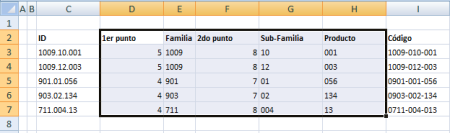
Cuando diseñemos formularios con el EPM Add-in, tal vez algún dato requerirá un tratamiento adicional y para lograr el resultado deseado, quizás se requiera más de una operación intermedia. Por ejemplo, recuperamos un ID y se desea uniformizar la longitud de cada porción que lo conforma y se opta por la siguiente solución:


Cuando diseñemos formularios con el EPM Add-in, tal vez algún dato requerirá un tratamiento adicional y para lograr el resultado deseado, quizás se requiera más de una operación intermedia.  Por ejemplo, recuperamos un ID y se desea uniformizar la longitud de cada porción que lo conforma y se opta por la siguiente solución:

En este ejemplo utilizamos 5 fórmulas intermedias

Las fórmulas utilizadas resultan legibles, pero a costa de mayor tiempo de recálculo e incremento considerable del tamaño del libro, lo que deriva en un incremento importante del tiempo de apertura

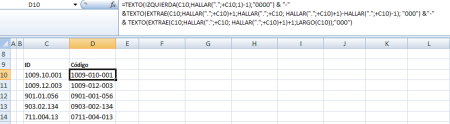
La definición anterior resulta clara para la gran mayoría, pero dependiendo de la cantidad de filas que se recuperen y/o si se almacena con todos los datos, la apertura del libro y su recalculo, demandará más tiempo que si se opta por una solución basada en evitar las fórmulas intermedias y definir una sola fórmula que realice todos los cálculos, la cual pasaría a denominarse, según la terminología MS Excel, megafórmula.

Las 5 fórmulas intermedias serían sustituidas por una megaformula, obtenemos menor tiempo de actualización y un libro de menor tamañoLa sugerencia final es evitar la definición de fórmulas o local members que no tendrán uso real para el usuario, que a menudo se definen para cálculos internos o intermedios y terminan ocultándose. Dependiendo del vólumen de datos que se esté procesando, valorar si mayor eficiencia se logrará con una sola fórmula, aunque su diseño y comprensión resulte un poco más complejo.