Conceptos básicos antes de comenzar a utilizar SAP HANA Studio

(Resumen sobre Perpesctivas, Tablas y Campos y Vistas de Información)


Perpectivas

Viendo el entorno de trabajo de Studio, observaremos varios paneles, en la terminología de SAP HANA Studio se denominan perspectivas.  Las perspectivas disponibles son las siguientes:

  • Administration Console (perspectiva por defecto).
  • Modeler. 
  • Debug
  • RCP Perspective
  • Resource
  • SVN Repository Exploring
  • Team Synchronizing

Las perpectivas más importantes son Administration Console (Permite administrar nuestro SAP HANA Appliance, entre otras cosas podremos definir usuarios y asignarles autorizaciones) y Modeler (Con esta perspectiva se realiza todo el modelado de datos, a través de sentencias SQL y ventanas de edición)

 Tablas y Campos

Los datos de SAP HANA database, se almacena en tablas, los campos de cada tabla puede cumplir uno de los dos siguientes “papeles”:

  • Atributo (Attribute). Califica el dato. Por ejemplo: Producto o Cliente.
  • Medida (Measure). Cuantifica el dato. Por ejemplo: Cantidad o Importe de ventas

Vistas de Información

Para recuperar los datos desde diferentes tablas como si se tratase de una sola, se utilizan las denominadas Information View, las cuales pueden de los siguientes tipos:

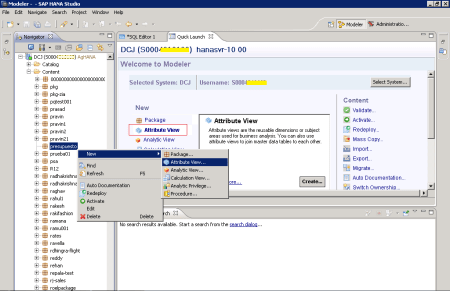
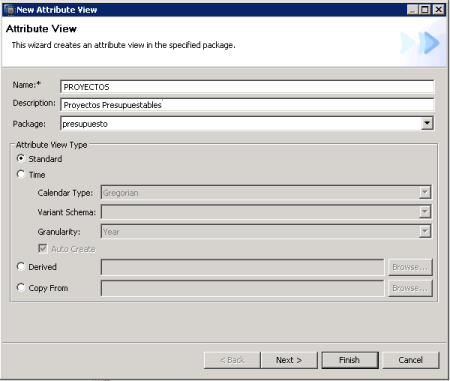
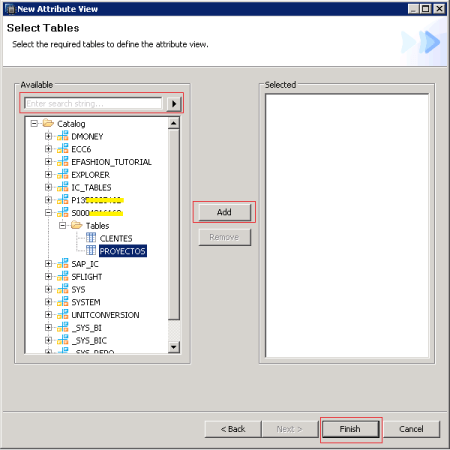
  • Vistas de atributos (Attribute Views).  Son vistas de una o más tablas que pueden ser utilizadas como un bloque básico de información para construir otro tipo de vistas. Por ejemplo, una vista denominada Organización puede contener información de la tabla sociedad, áreas y proyectos y utilizarla para diseñar vistas analíticas y calculadas. De lo que se trata, es definir una vista estándar y reutilizable para los usuarios.  .
  • Vistas analíticas (Analytic views). Estas vistas son utilizadas para mostrar una tabla de hechos (tabla que contiene los valores o importes de las medidas) vinculada con tablas y/o vistas de atributos.  Adicionalmente, a nivel de vista, se pueden definir nuevas medidas y variables.  Las vistas analíticas son usadas por algunas herramientas de reporting como fuente de datos.
  • Vistas calculadas (Calculation views). Permite combinar, tablas, vistas de atributos, vistas analíticas e inclusive otras vistas calculadas.  Al permitir combinar vistas analíticas, facilita la posibilidad del diseño de una vista con más de una tabla de hechos. Por ejemplo un caso de uso podría ser la comparación de las ventas reales vs. Las presupuestadas.

La arquitectura y posibilidades que ofrece SAP HANA, con por ejemplo, una instalación estándar de SAP NW BW son muy superiores, pero quizás para facilitar la comprensión de la utilidad de estas vistas, se podría establecer la siguiente equivalencia:

  • Las Attibute Views, son comparables a las dimensiones de SAP NW BW.
  • Las Analytic views son comparable a un infocubo de SAP NW BW o a un Infoset de SAP ERP.
  • Las Calculation views se asemejan a un Multiprovider de SAP NW BW.

Instalando SAP HANA Studio

SAP HANA Studio es una aplicación cliente que requiere ser instalada en cada ordenador desde el cual se desea conectar a un sistema SAP HANA. Con esta herramienta, entre otras cosas, podremos definir y consultar las tablas de datos o diseñar las denominadas vistas de información (de atributos, analíticas y calculadas).


SAP HANA Studio es una aplicación cliente que requiere ser instalada en cada ordenador desde el cual se desea conectar a un sistema SAP HANA.  Con esta herramienta, entre otras cosas, podremos definir y consultar las tablas de datos o diseñar las denominadas vistas de información (de atributos, analíticas y calculadas).

Mientras que Information Composer es una herramienta web de modelado dirigida a los usuarios de negocio, Studio es una herramienta de modelado con funcionalidades avanzadas dirigida a los usuarios técnicos especializados.

¿Dónde descargo Studio?

Si se tiene una cuenta en SAP Marketplace y tenemos un sistema SAP HANA dado de alto, encontraremos este y otro software de la plataforma HANA en la siguiente ruta:

Software Downloads | Support packages and patches | Browse our Download Catalog | SAP In-Memory (SAP HANA)

Otra  alternativa es vía SAP SDN, sólo debemos conectarnos con un usuario, sino tenemos uno, creamos una cuenta, es gratis. (Antes que le dediques esfuerzos vanamente, sino tienes acceso a un sistema SAP HANA, poco podrás hacer instalando este software)

Aquí descargar SAP HANA Studio

Descargando SAP HANA Studio  desde SAP SCN

Una vez descargado y descomprimido, busca el fichero que se señala en la siguiente imagen:

SAP HANA Studio - Instalador descomprimido

Al ejecutar este instalador es posible que te solicite la instalación de Java 1.6 o 1.7 (lo encuentras aquí).  A continuación sólo debes hacer clic en siguiente (Next) y esperar.

SAP HANA Studio - Instalando Paso 1

SAP HANA Studio - Instalando Paso 2

SAP HANA Studio - Instalando Paso 3

SAP HANA Studio - Instalando Paso 4

Al entrar por primera vez, verás una pantalla similar a la siguiente, escoge la primera opción de la izquierda (Open Administration Console)

SAP HANA Studio - Instalado - Ventana Inicial

En el panel (perspectiva) de la izquierda (Navigator) hacemos clic derecho y escogemos «Add System..» del menú contextual.

SAP HANA Studio - Conectar con un sistema SAP HANA

En la siguiente ventana de dialogo indicamos los parámetros de conexión de nuestro sistema SAP HANA.

SAP HANA Studio - Ventana para especificar los parámetros de conexión

A continuación, deberemos autenticarnos al sistema SAP HANA.

SAP HANA Studio - Ventana de autenticación

Si tuviéramos más de un usuario o más de un sistema, seguiremos los dos pasos anteriores por cada uno de los casos.

SAP HANA Studio - Conectado

¿SAP Visual Intelligence vs. SAP BusinessOjects Explorer?

SAP Visual Intelligence es una nueva herramientas para analizar la información, con apenas unos meses en circulación. SAP la define como una herramienta de tratamiento y visualización de datos. La frase original dice “is a data manipulation and visualization tool”, pero preferimos la palabra tratamiento por manipulación, por las connotaciones que puede tener la palabra manipular.


SAP Visual Intelligence es una nueva herramientas para analizar la información, con apenas unos meses en circulación.  SAP la define como una herramienta de tratamiento y visualización de datos. La frase original dice “is a data manipulation and visualization tool”, pero preferimos la palabra tratamiento por manipulación, por las connotaciones que puede tener la palabra manipular.

SAP VI 00

SAP VisI, es presentada como una herramienta de la familia SAP BusinessObjects Explorer.  Tienen muchos aspectos en común, pero tienen sustanciales diferencias.   SAP Visual Intelligence es diferente desde que se instala, este producto requiere ser instalado en cada ordenador donde se desea utilizar, un asistente guía e informa los pasos a seguir.  Otro aspecto inusual entre todos los productos de Business Intelligence y Análisis de SAP, es que desde el entorno de trabajo de SAP VisI se puede buscar actualizaciones del producto.

SAP VI - 01

Para utilizar SAP VisI sólo requieres el programa instalador, opcionalmente puede conectarte con plataformas SAP BusinessObjects BI y SAP HANA, para utilizarlas como fuentes de información o repositorios de datos o documentos.  Esta herramienta nos permite recuperar datos de ficheros  de texto (CSV), SAP HANA database, hojas de cálculo MS Excel, Universos BO (3.* y 4.0) y bases de datos vía sentencias SQL (MSQ SQL, Oracle, Sybase IQ, Teradata e IBM DB2).

SAP Visual Intelligence - Posibles fuentes de datos

Utilizando SAP HANA como fuente de datos se puede utilizar vistas analíticas, calculada y de atributos.  La conexión con HANA puede ser offline (los datos antes de visualizarlos pueden ser manipulados) o puede online (los datos directamente son representados gráficamente).  Luego los datos (datasets) y el documento SViD pueden ser publicados en SAP HANA.

¿SAP Visual Intelligence vs. SAP BO Explorer?

Desde nuestro parecer, SAP Visual Intelligence  está dirigida a usuarios de negocio que requieren independencia para procesar y analizar sus datos, no importando el origen de la información.  Para SAP VisI pensamos en usuarios de negocio con habilidades para preparar sus datos para el análisis.

Por otro lado, creemos que SAP Visual Intelligence no «amenaza» la existencia de SAP BusinessObjects Explorer, las vemos como herramientas complementarias.  Pensamos que SAP VisI puede ser usada como herramienta departamental o para ciertos usuarios de negocio analistas y BO Explorer como herramienta de exploración corporativa, en la que los usuarios de SAP VisI podrán compartir los datos que han utilizado o tratado con el resto de la organización.

Calidad de la información, también en crisis


Reputation Institute: «La reputación corporativa es la percepción e interpretación agregada de las acciones pasadas y de las perspectivas de futuro de las empresas»

La reputación corporativa no deja de ser otro aspecto que ayuda a construir el posicionamiento de las organizaciones, es decir, la idea o concepto que tienen los stakeholders sobre una empresa.  En consecuencia, cualquier aspecto que se haga o se deje de hacer contribuye a la construcción de la imagen de una empresa.

El principal mecanismo que tienen las organizaciones para contribuir a conservar su buena reputación corporativa, es la comunicación sobre su gestión, la cual debe contemplar no tan sólo la información económica/financiera, sino también la denominada “información no-financiera”, la cual comunica sobre las actividades que contribuyen indirectamente en la evolución económica de la organización (por ejemplo: Responsabilidad social o sostenibilidad).

El reporting corporativo o la serie de informes que elaboran las empresas que cotizan en bolsa, son medidos por una serie de instituciones que valoran la calidad de la información que se presenta a los stakeholders, especialmente a los accionistas.  En el caso de la bolsa de Madrid, la institución de referencia que analiza la calidad de los informes es Deva.  A inicios del mes de noviembre, esta empresa  ha publicado las conclusiones de su más reciente estudio: “Informe reporta 2012”.

La principal conclusión del Informe Reporta 2012, es que las grandes empresas no cumplen los estándares mínimos al presentar la información sobre su gestión y peor aún, algunas de ellas consideran “conveniente” ignorar la información «no financiera» como una medida para “reducir costes”, una medida muy absurda, por el impacto o reacciones negativas que generan , al final, es mayor el perjuicio que el ahorro.

El “OpenDocument” de #BPC10

OpenDocument es un módulo o aplicación JAVA de la plataforma SAP BusinessObjects BI (4.0/3.*) que nos permite acceder a los objetos o elementos almacenados en el servidor a través de una URL, por ejemplo, para visualizar informes sin entrar explícitamente al portal (BI Launch Pad / Infoview).


OpenDocument es un módulo o aplicación JAVA de la plataforma SAP BusinessObjects BI (4.0/3.*) que nos permite acceder a los objetos o elementos almacenados en el servidor a través de una URL, por ejemplo, para visualizar informes sin entrar explícitamente al portal (BI Launch Pad / Infoview).

En la versión 10.0 de SAP Business Planning and Consolidation (SAP BPC) no tenemos una aplicación tan completa como OpenDocument, pero es posible usar URLs para algunas operaciones básicas como visualizar un informe Web de un determinado Environment (antes llamado un Application Set):

Para la edición NetWeaver:

https://<servidor>/sap/bpc/web?re=1#liveReport=<report guid>;cm=<entorno>

 Para la edición Microsoft: 

https://<servidor>/sap/bpc/web/#liveReport=<report guid>;cm=<entorno>

 Referencia: NT 1782951