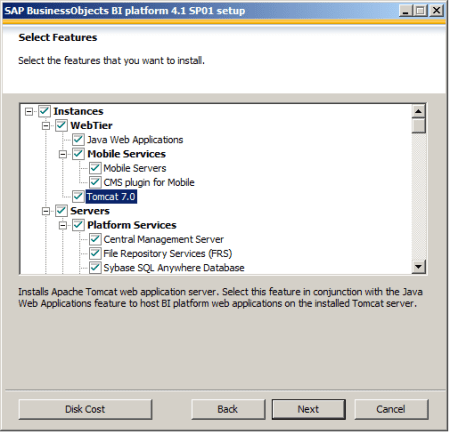
Pequeños cambios para la opciones del Tomcat 7 en BI41

La instalación por defecto de la nueva versión de BI4, SAP BusinessObjects BI 4.1 (BI41) incluye Tomcat 7, a diferencia de la versión 4.0, la cual incluye por defecto la versión 6 de Apache Tomcat. Para un óptimo funcionamiento de este servidor web y contenedor de aplicaciones Web, hay una serie de notas SAP que señalan los parámetros (Java Options) más recomendables para una instalación estándar (por ejemplo, la nota 1346684).


La instalación por defecto de la nueva versión de BI4, SAP BusinessObjects BI 4.1 (BI41) incluye Tomcat 7, a diferencia de la versión 4.0, la cual incluye por defecto la versión 6 de Apache Tomcat. Para un óptimo funcionamiento de este servidor web y contenedor de aplicaciones Web, hay una serie de notas SAP que señalan los parámetros (Java Options) más recomendables para una instalación estándar (por ejemplo, la nota 1346684).

BI4 - SC08 - Seleccionde todas las características

A diferencia de instalaciones previas, BI41 no incluye el número de versión de Tomcat en el nombre de la carpeta dónde se instala este servidor web.  Por lo que los Java Options de Tomcat 7 en una instlación estándar de BI41 SP1, serían los siguientes valores:

-Djava.library.path=C:\Windows\SysWOW64\;C:\Program Files (x86)\SAP BusinessObjects\SAP BusinessObjects Enterprise XI 4.0\win64_x64\
-Dcatalina.base=C:\Program Files (x86)\SAP BusinessObjects\tomcat\
-Dcatalina.home=C:\Program Files (x86)\SAP BusinessObjects\tomcat\
-Djava.endorsed.dirs=C:\Program Files (x86)\SAP BusinessObjects\tomcat\common\endorsed\
-Dbobj.enterprise.home=C:\Program Files (x86)\SAP BusinessObjects\SAP BusinessObjects Enterprise XI 4.0\
-Xrs
-Dbusinessobjects.olap.bin=
-Dbusinessobjects.olap.stylesheets=
-Djava.awt.headless=true
-XX:PermSize=256m
-XX:MaxPermSize=256m
-XX:NewSize=171m
-XX:MaxNewSize=171m
-XX:SurvivorRatio=2
-XX:TargetSurvivorRatio=90
-XX:+DisableExplicitGC
-XX:+UseTLAB

VBA for SAP EPM Add-in: Función IFERROR mejor que IF(ISERROR (#VBAforEPMAddin)

Evitar la visualización de errores tales como #¡DIV/0! en nuestros formularios de entrada e informes EPM Add-in es necesario, para este fin, la mejor alternativa es el uso de la función IFERROR (SIERROR). Esta función tiene dos argumentos, el primero es la expresión o fórmula que se evaluará si no genera error, si es correcto, su resultado se muestra en la celda, si genera error, en la celda se mostrará la expresión definida como segundo parámetro de esta función.


Evitar la visualización de errores tales como #¡DIV/0! en nuestros  formularios de entrada e informes EPM Add-in es necesario, para este fin, la mejor alternativa es el uso de la función IFERROR (SIERROR).  Esta función tiene dos argumentos, el primero es la expresión o fórmula que se evaluará si no genera error, si es correcto, su resultado se muestra en la celda, si genera error, en la celda se mostrará la expresión definida como segundo parámetro de esta función.

Una alternativa válida, pero menos óptima o eficiente es el uso de la expresión IF(ISERROR(<expresión>); <valorSiError>;<expresión>)  dado que la fórmula o cálculo que se desea efectuar de realiza dos veces por cada posición y dependiendo del tamaño del formulario, este aspecto puede contribuir negativamente en su actualización.

Nota: No confundir el nombre de las funciones entre la versión en ingles y en español.  IFERROR equivale a SIERROR y ISERROR equivale a ESERROR.

VBA for SAP EPM Add-in: Programa la ejecución automática de rutinas (#VBAforEPMAddin)

Los formularios de entrada o informes de SAP BPC (SAP Business Planning and Consolidation) tanto en versiones anteriores, como los que diseñemos con el EPM Add-in sólo se conectan al servidor cuando enviamos o solicitamos datos. Cada vez que abrimos un libro MS Excel en el que hemos diseñado nuestros formularios de entrada de datos o informes, una copia del mismo es almacenada en una carpeta local. Esta copia local del libro MS Excel no se actualizará hasta que no se vuelva acceder al “template”, normalmente almacenado en el servidor de BPC.


Los formularios de entrada o informes de SAP BPC (SAP Business Planning and Consolidation) tanto en versiones anteriores, como los que diseñemos con el EPM Add-in sólo se conectan al servidor cuando enviamos o solicitamos datos.  Cada vez que abrimos un libro MS Excel en el que hemos diseñado nuestros formularios de entrada de datos o informes, una copia del mismo es almacenada en una carpeta local. Esta copia local del libro MS Excel no se actualizará hasta que no se vuelva acceder al “template”, normalmente almacenado en el servidor de BPC.

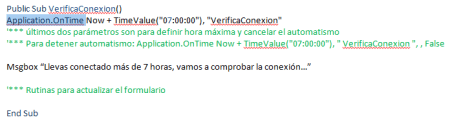
Ejemplo del uso del método OnTime del objeto Application de VBA para automatizar la ejecución de rutinasEl comportamiento descrito en el párrafo anterior podría dar lugar a posibles contratiempos, por ejemplo, que un usuario no cierre el libro MS Excel durante días y resulte trabajando con un formulario desactualizado o por políticas del procedimiento que se ha automatizado, se encuentre fuera de los plazos para utilizar dicho formulario (si es que se lleva algún control de plazos, períodos o calendarios).   Una sugerencia para esta situación sería programar en el tiempo la ejecución automática de rutinas VBA que pudiesen comprobar el tiempo de apertura que tiene el libro MS Excel.  Para automatizar la ejecución de rutina podemos utilizar el método OnTime del objeto Application.

Vías para conocer la versión de SAP BPC NW 7.*, SP y patch que tienes instalada

Si eres usuario/cliente de SAP Business Planning and Consolidation NW 7.0 debes saber que ya está fuera de mantenimiento desde el 31 de marzo de 2013 y si estas utilizando la versión 7.5, debes tener presente que estas, prácticamente, a 2 años vista para realizar una migración a la versión 10.0, dado que saldría de mantenimiento el 31 de diciembre 2017 (aquí post relacionado).


Si eres usuario/cliente de SAP Business Planning and Consolidation NW 7.0 debes saber que ya está fuera de mantenimiento desde el 31 de marzo de 2013 y si estas utilizando la versión 7.5, debes tener presente que estas, prácticamente, a 2 años vista para realizar una migración a la versión 10.0, dado que saldría de mantenimiento el 31 de diciembre 2017 (aquí post relacionado).

Si deseas conocer que versión estas utilizando (7.0 ó 7.5) y que nivel de actualización tienes (Service Pack – SP – y Patchs), hay varias vías para averiguarlo, en la nota de referencia se detallan todas estas alternativas.

Referencia: SAP Note 1593082

SAP PCM en VMware

SAP Profitability and Cost Management (SAP PCM) es la plataforma de control de costes del porfolio SAP EPM (Enterprise Performance Management), este producto, al igual que muchas otras aplicaciones de SAP, puede ser instalada y configurada en una máquina virtual, siendo VMWare en gran referente de este tipo de soluciones.


SAP Profitability and Cost Management (SAP PCM) es la plataforma de control de costes del porfolio SAP EPM (Enterprise Performance Management), este producto, al igual que muchas otras aplicaciones de SAP, puede ser instalada y configurada en una máquina virtual, siendo VMWare en gran referente de este tipo de soluciones.

La gran ventaja de utilizar máquinas virtuales es la facilidad de redimensionamiento de recursos: CPU, memoria y espacio en disco.  Además de la facilidad de otras tareas de administración, como las copias de respaldo y el movimiento de equipos. Si deseas conocer algunos pormenores del uso de VWware para configurar SAP PCM, consulta la nota de referencia.

Referencia: SAP Note 1405449